格物造型

22 个主题 · 5 个分组

功能与使用指南

从第一次转动模型,到完成一张自己的写生参考。按主题查看步骤,也可以直接搜索需要的工具。

依据 V1.0 用户手册整理,结合当前 App 演示。手机截图保留完整中文界面;不同版本的按钮和可用内容可能略有差异。

第一次使用

  1. 在造型页面挑选模型,旋转到合适角度。
  2. 调整灯光,再用明暗概括检查大关系。
  3. 确定角度后标注,导出图片作为练习参考。

学习、造型、格物,分别对应理论学习、单个模型观察和多物体构图。

  1. 点顶部文字或左右滑动,切换三个页面;橙色短线标出当前页面。
  2. 在模型上单指拖动来旋转,双指捏合来缩放,双指同时拖动来平移画面。
  3. 造型页底部依次是视角、灯光、渲染、标注和导出。右上角三个圆点打开更多菜单。

先定大角度,再调整灯光。松手后模型停在当前角度,方便持续对照。
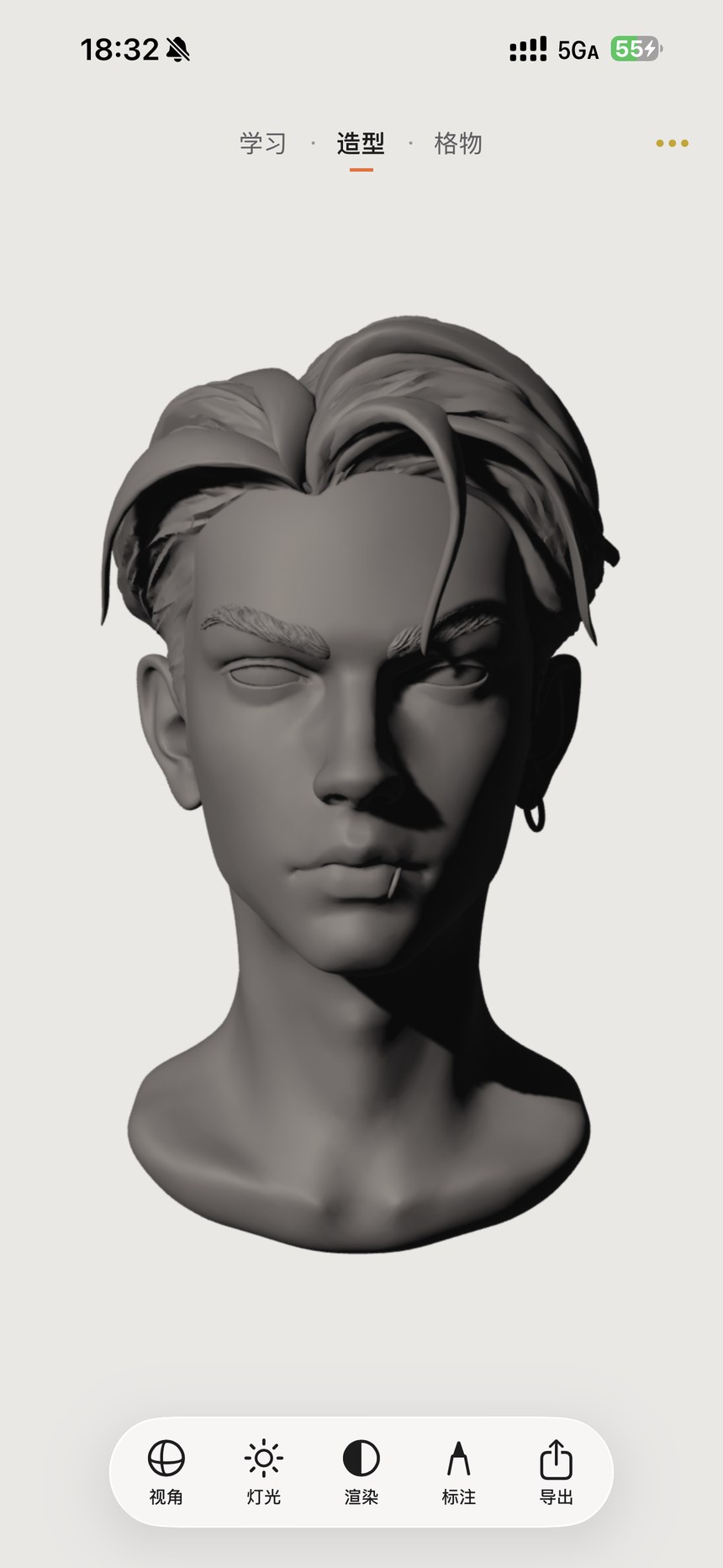
认识主界面与手势 · 图 1放大截图 ↗
认识主界面与手势 · 图 1

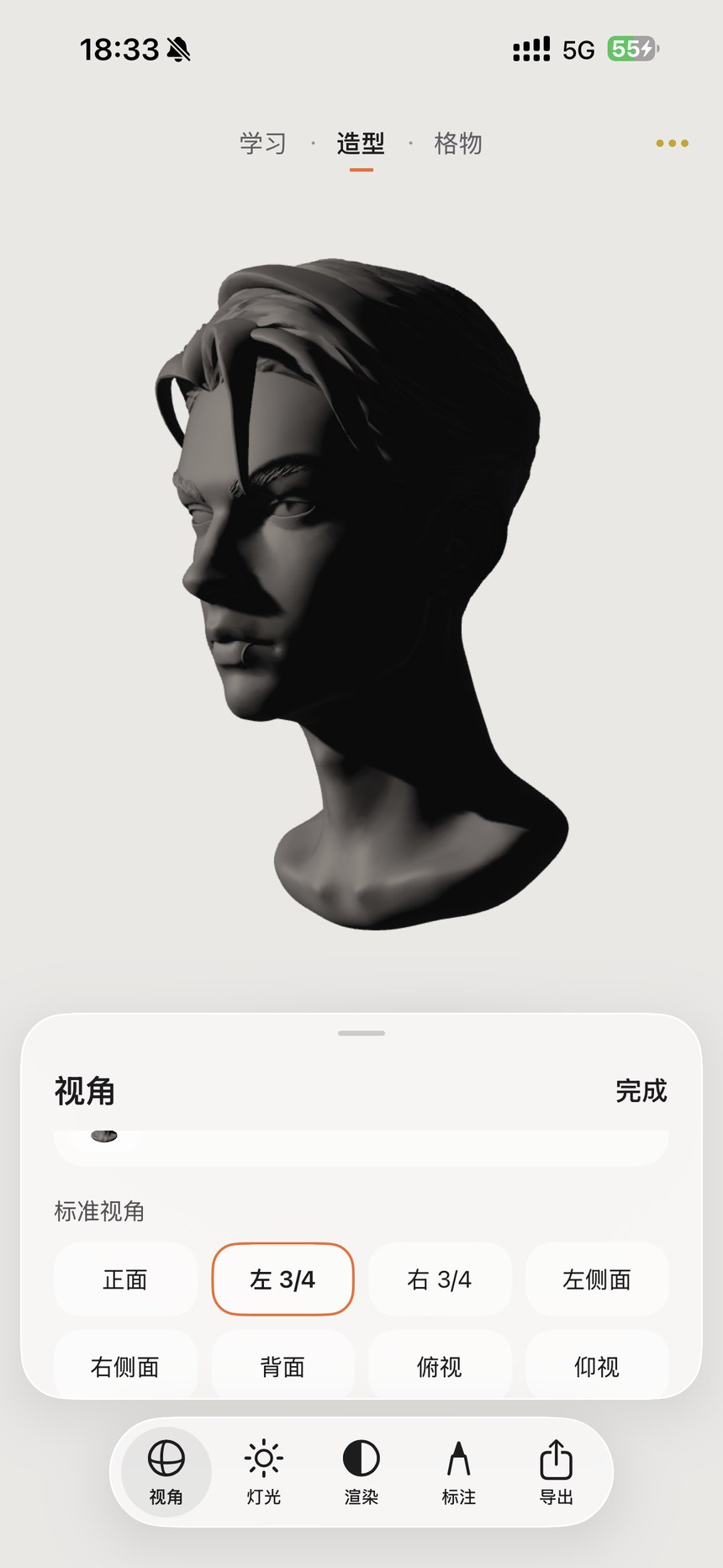
用标准视角准确比较正面、侧面与四分之三侧面,再观察透视变化。

  1. 打开“视角”,选择正面、左/右 3/4、左/右侧面、背面、俯视或仰视。
  2. 选定后仍可用手势微调,点击“完成”收起面板。
  3. 拖动焦距滑杆(18–135 mm),或点 24、35、50、85、135 mm 档位,比较相同对象的透视效果。

短焦距让近大远小更明显;长焦距让透视更平缓。

标准视角与 18–135 mm 焦距 · 图 2放大截图 ↗
标准视角与 18–135 mm 焦距 · 图 2

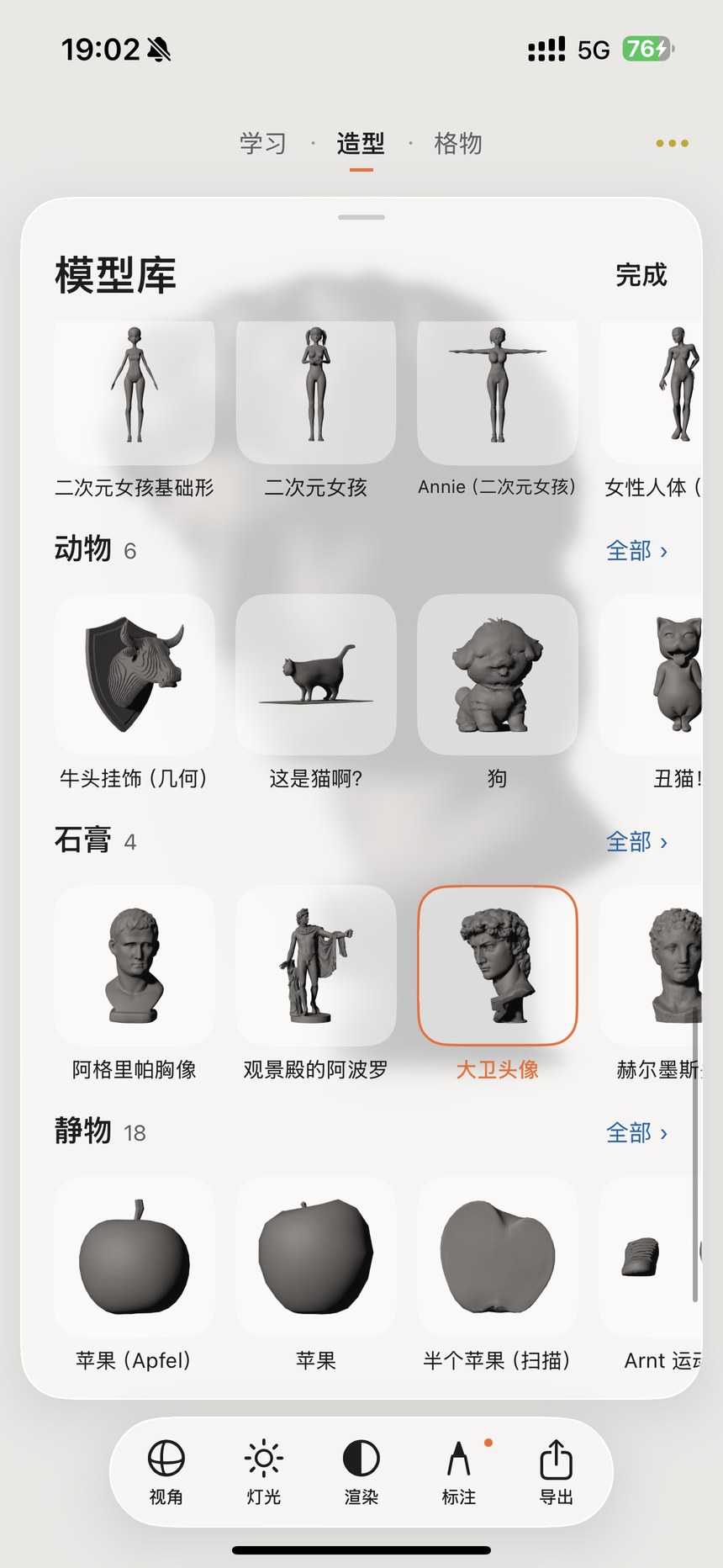
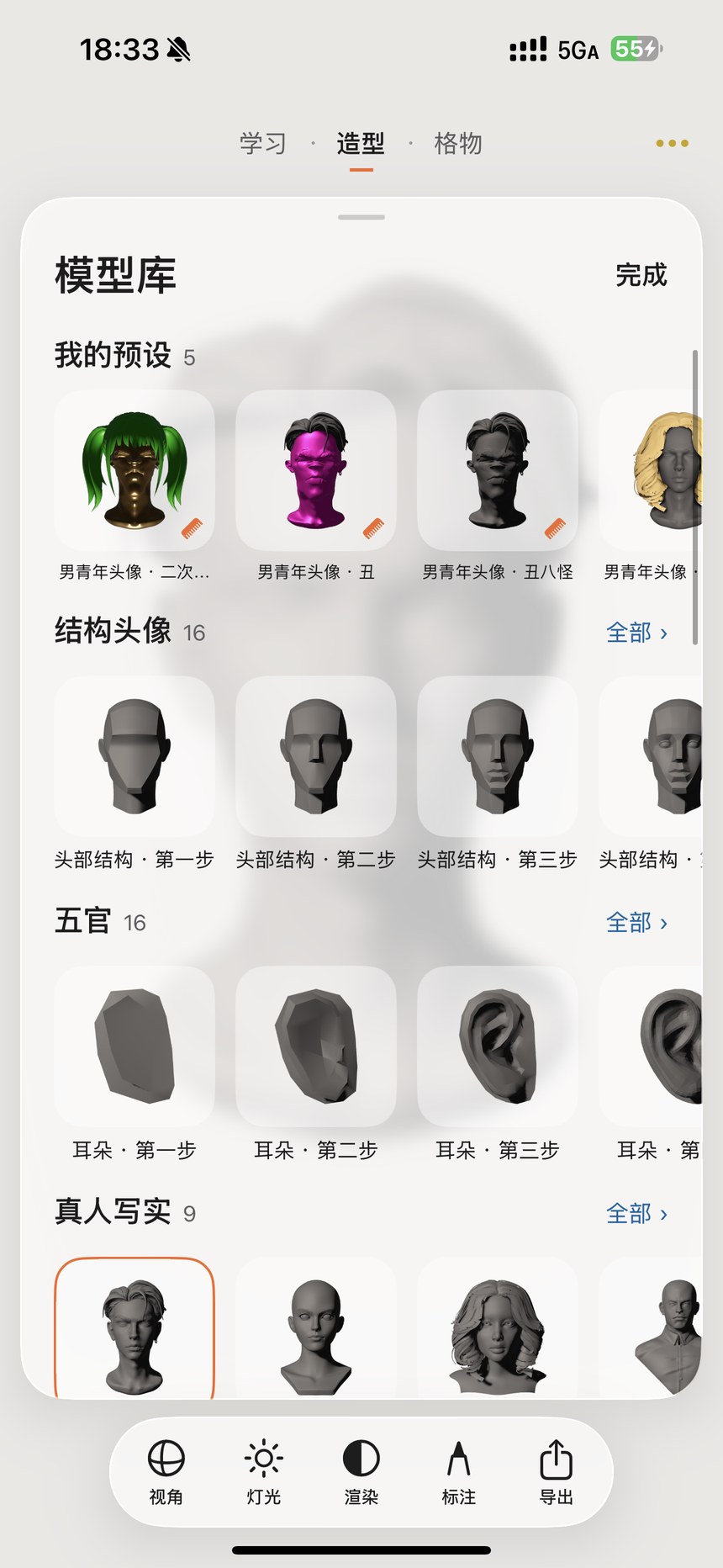
结构头像与五官按阶段拆解,搭配真人头像、人体、动物、石膏和静物进行练习。

  1. 在视角面板的模型名称旁点“换模型”,打开模型库。
  2. 上下浏览分类;点“全部”查看某一分类的完整内容。
  3. 点击模型卡片后回到造型页面。模型加载时先显示缩略图,完成后即可转动。

“我的预设”用于重用自己调整过发型和材质的组合。分阶段模型适合对照大形与细节。

模型库:从体块到完整对象 · 图 3放大截图 ↗
模型库:从体块到完整对象 · 图 3
模型库:从体块到完整对象 · 图 4放大截图 ↗
模型库:从体块到完整对象 · 图 4

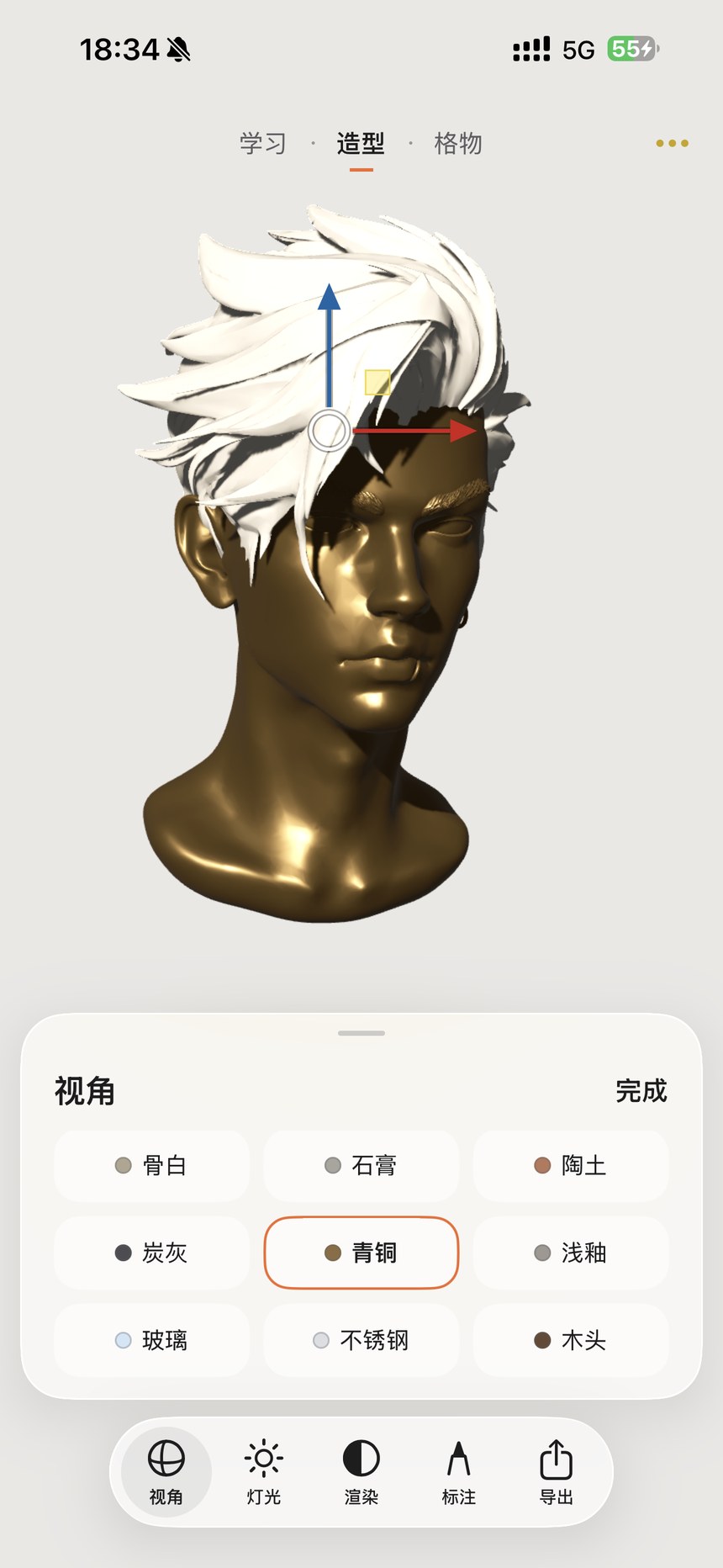
保持形体不变,比较漫反射、高光和透明感如何改变观察。

  1. 在视角面板的材质区选择骨白、石膏、陶土、炭灰、青铜、浅釉、玻璃、不锈钢或木头。
  2. 观察不同材质下的亮暗过渡和反光;头发与头部可以使用不同材质。
  3. 使用模型明度设置时,1 为最亮、9 为最暗。与色卡的 0–100 明度刻度分开理解。

初学形体时可先用石膏或骨白,减少强反光对大关系的干扰。

九种材质与模型明度 · 图 5放大截图 ↗
九种材质与模型明度 · 图 5

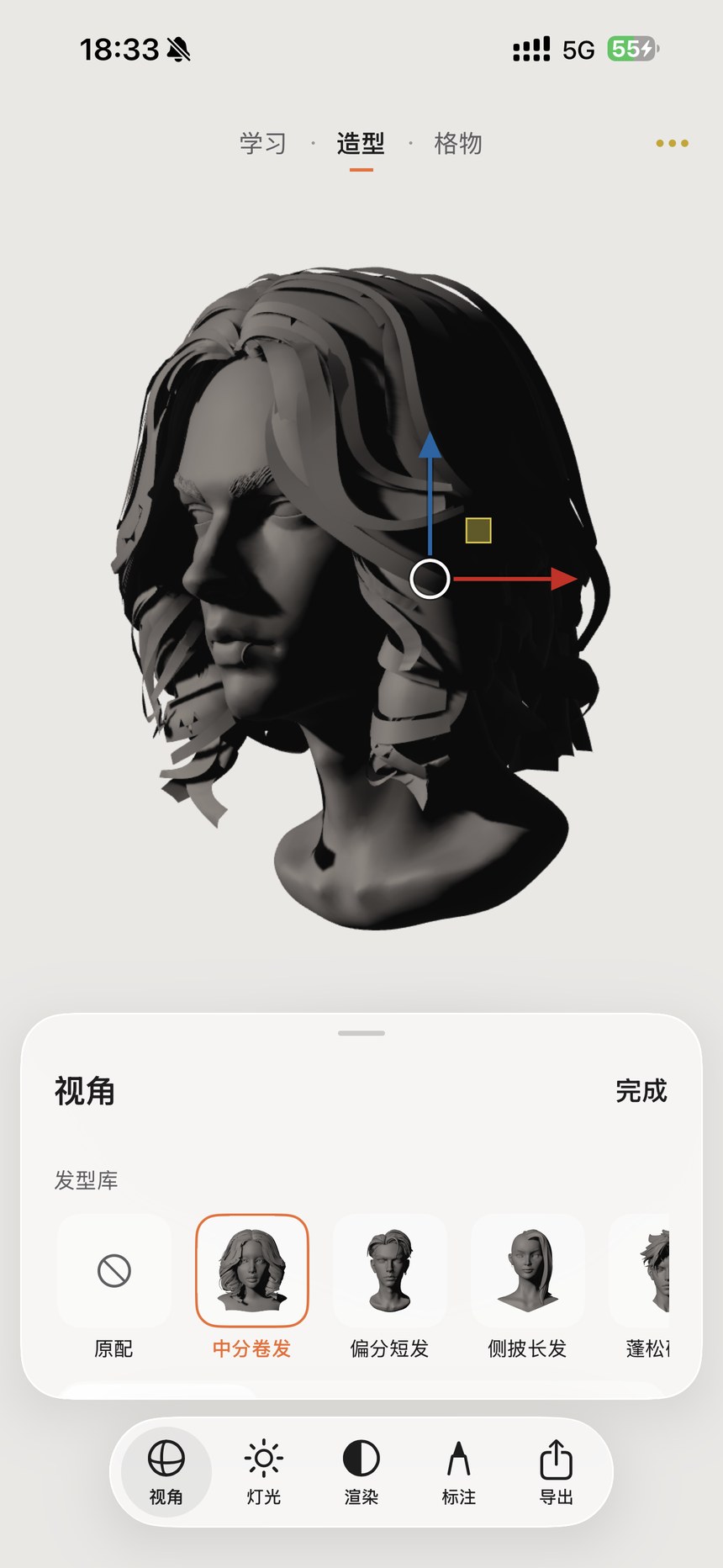
把头发作为独立体块观察,比较发际线、头骨与发量的关系。

  1. 在视角面板的“发型库”选择原配或其他发型;带斜线圆圈的按钮表示不戴头发。
  2. 用彩色方向箭头调整发型位置,或拖动黄色小方块在平面内移动。
  3. 调整发型与材质后,另存为“我的预设”,下次从模型库直接选用。

发型会先自动匹配头部位置,再按当前头型微调。

换发型并保存个人预设 · 图 6放大截图 ↗
换发型并保存个人预设 · 图 6

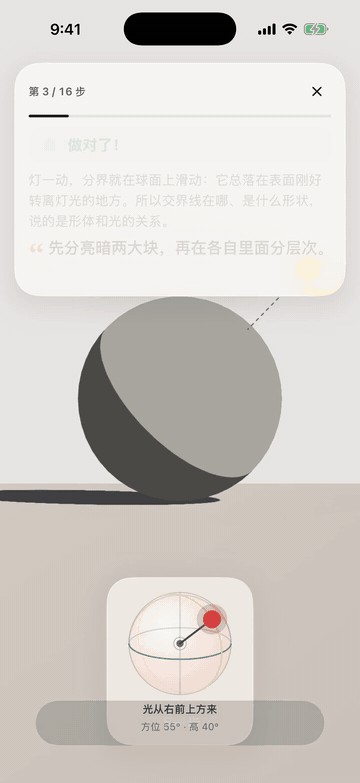
从常见人像布光出发,亲手移动光源,观察明暗交界线与投影。

  1. 打开“灯光”,选择伦勃朗、蝴蝶光、环形光、分割光或顶光。
  2. 拖动灯球上的红点改变主光方向,观察模型亮暗和投影同步变化。
  3. 使用强度滑杆调节亮度,点“完成”保留当前光照。

分割光适合先理解两大明暗面;随后小幅改变灯位,观察交界线如何绕着形体转折。
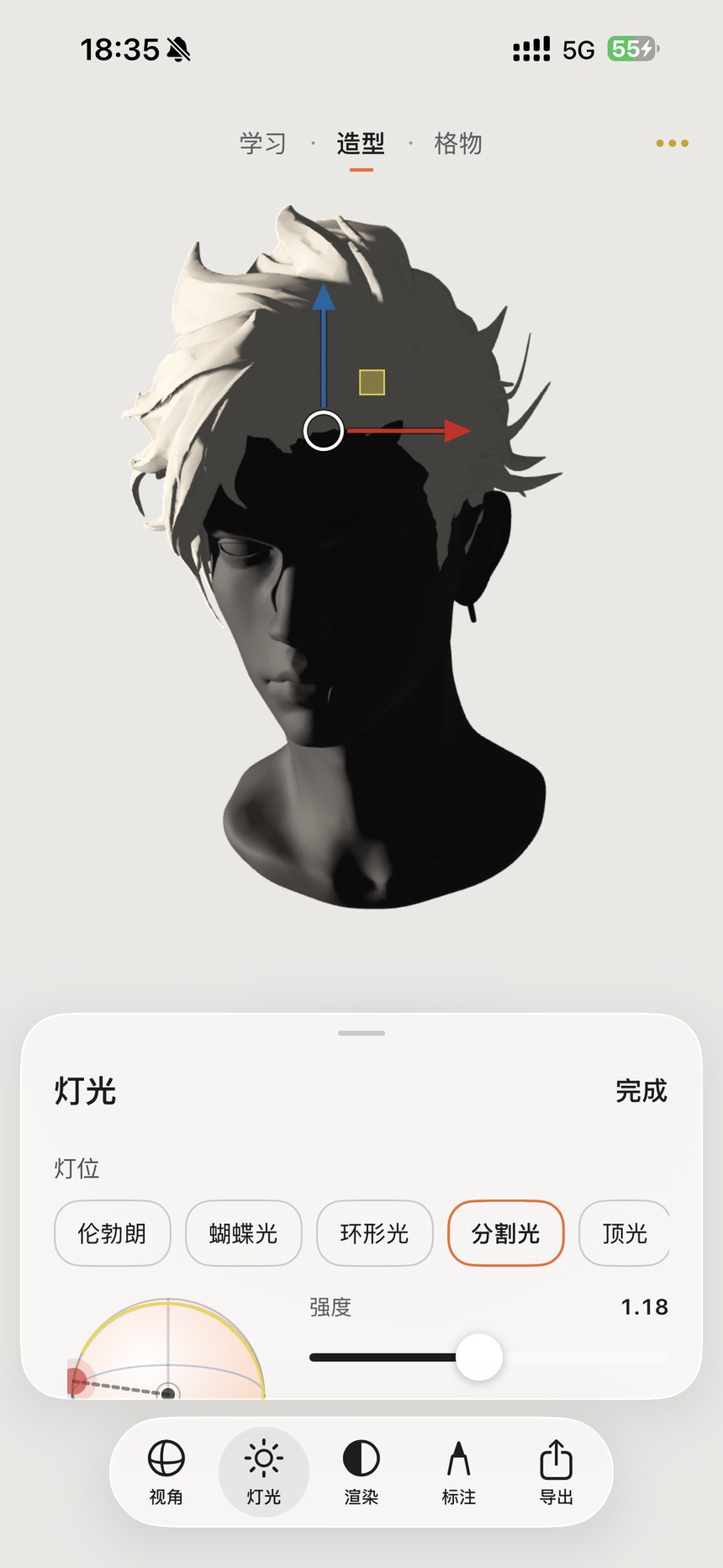
五种布光与自由灯位 · 图 7放大截图 ↗
五种布光与自由灯位 · 图 7

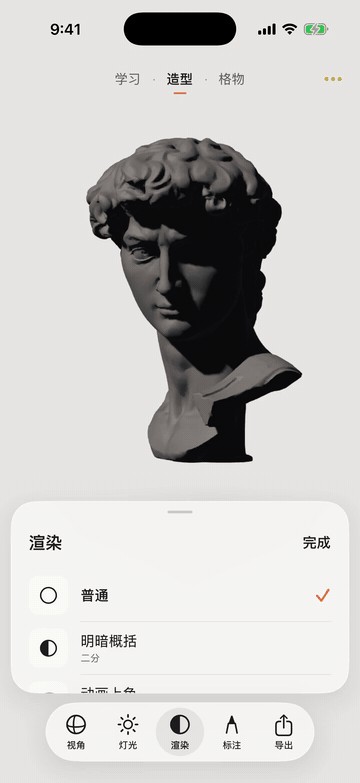
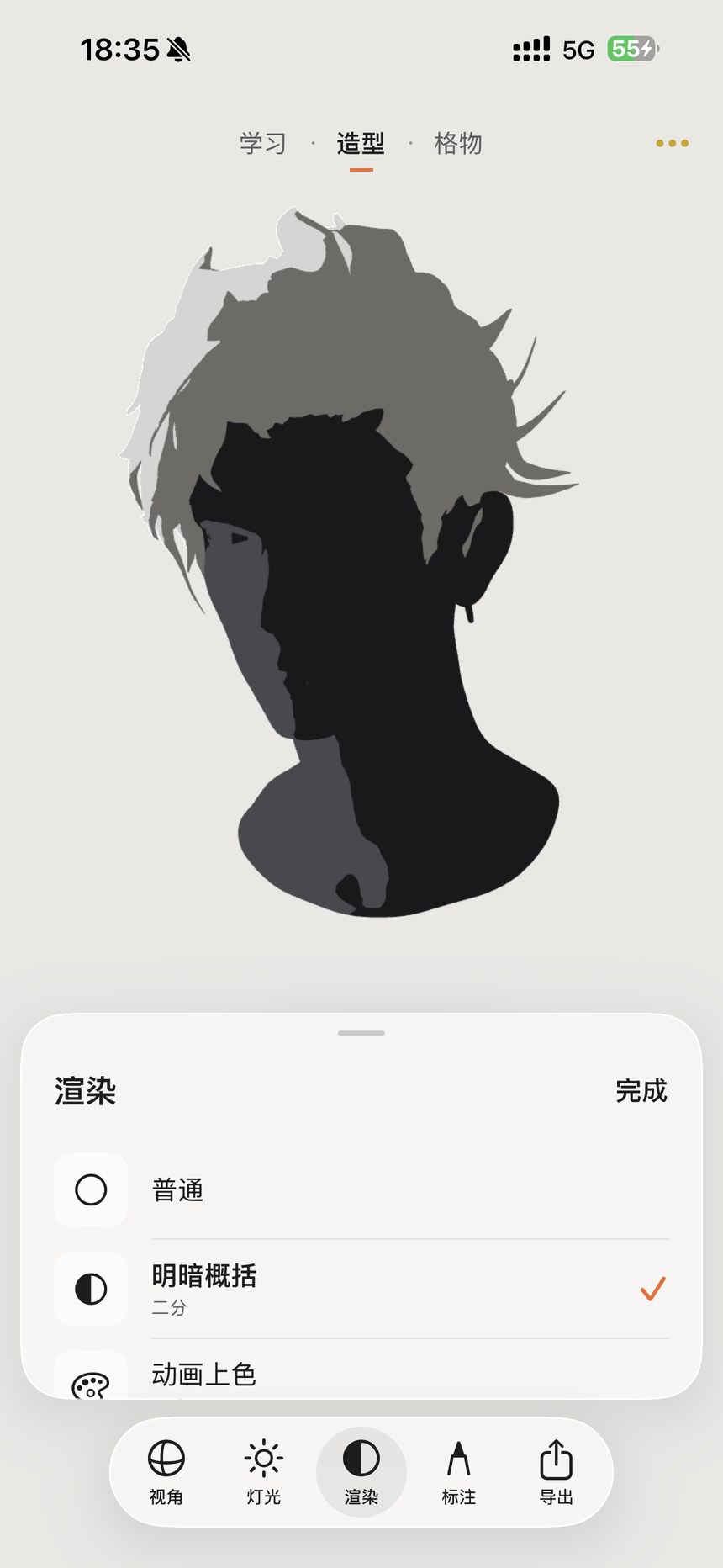
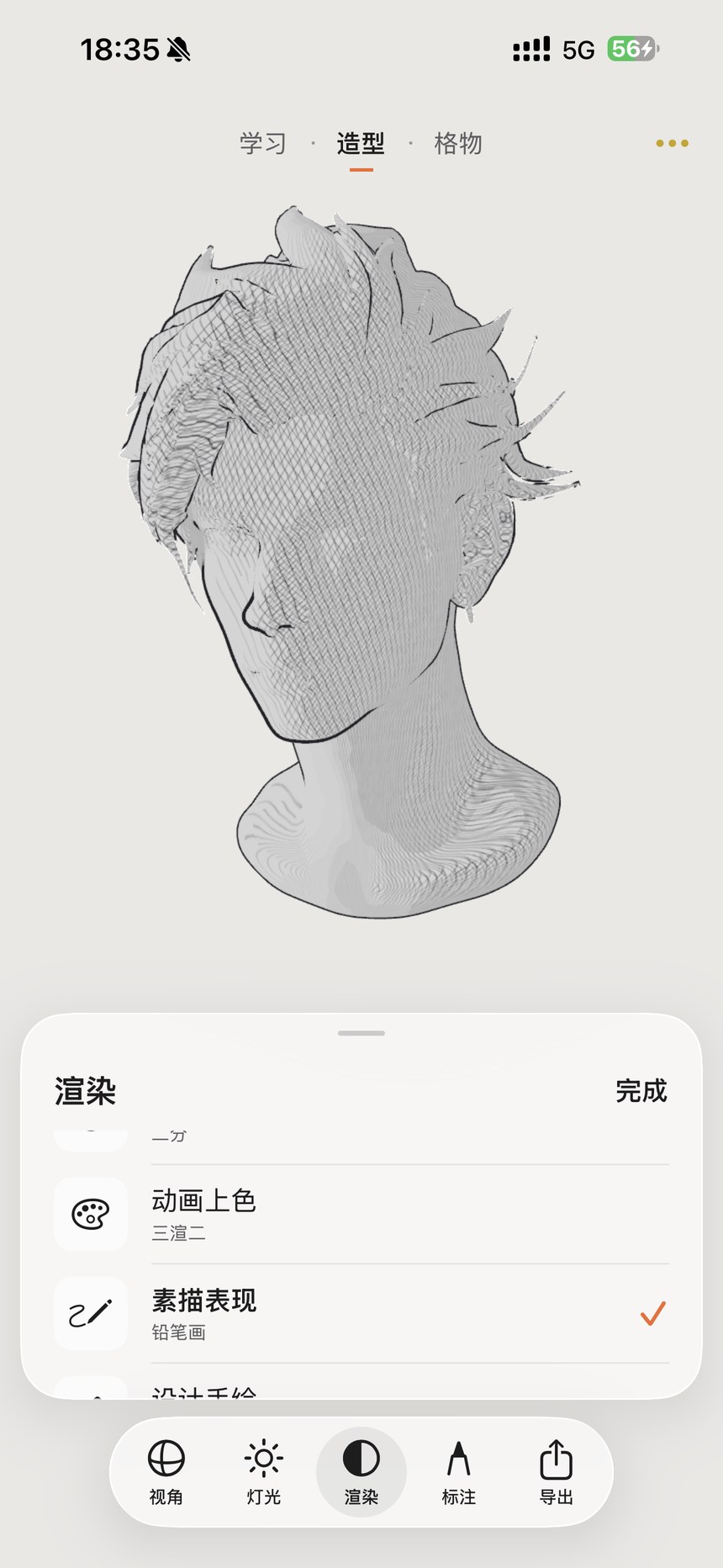
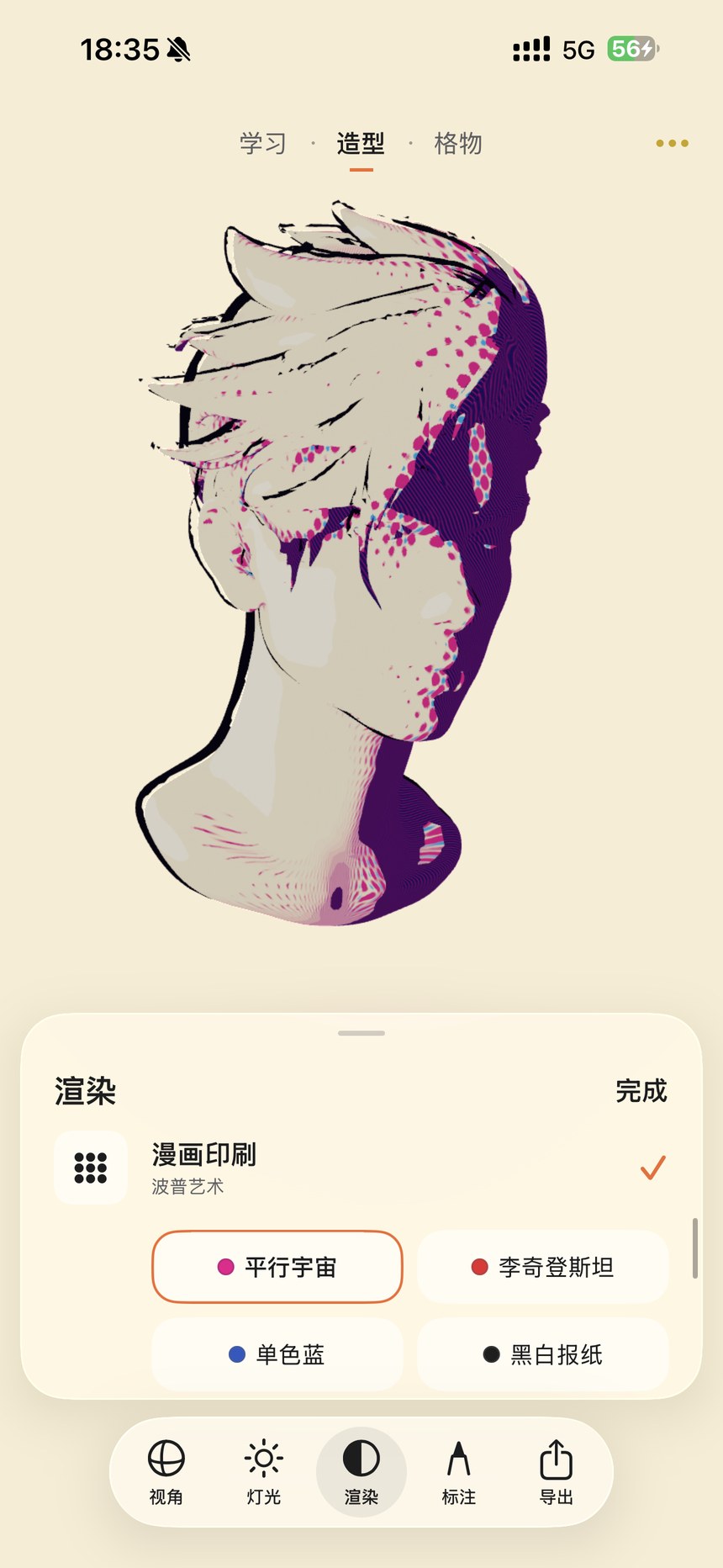
同一视角、同一束光,用不同显示方式理解大关系与表现语言。

  1. 打开“渲染”,选择普通、明暗概括(二分)、动画上色、素描表现、设计手绘或漫画印刷。
  2. 明暗概括把受光与背光归为两块;素描表现用排线呈现层次;漫画印刷可切换平行宇宙、李奇登斯坦、单色蓝和黑白报纸等配色。
  3. 当前 App 还提供六步画法、明度、剪影和透视等观察方式;以所选对象中实际显示的选项为准。

先用普通显示认清形体,再切换二分核对亮暗结构。下方演示来自实际 App,点击后才播放。

渲染:把复杂形体概括清楚 · 实际 App 演示
实际 App 操作演示 · 点击播放
渲染:把复杂形体概括清楚 · 图 8放大截图 ↗
渲染:把复杂形体概括清楚 · 图 8
渲染:把复杂形体概括清楚 · 图 9放大截图 ↗
渲染:把复杂形体概括清楚 · 图 9
渲染:把复杂形体概括清楚 · 图 10放大截图 ↗
渲染:把复杂形体概括清楚 · 图 10
08

在确定的角度上画中线、比例线和轮廓切线,让观察变成具体判断。

  1. 点“标注”,选择画笔、铅笔、橡皮或直尺,再选颜色和粗细。
  2. 用双指旋转半透明直尺,沿边缘画直线;用撤销、重做或清空修正笔迹。
  3. 点“完成”回到观察。切换视角时,二维标注会自动隐藏,避免与新角度错位。

请先固定最终视角,再标注和导出。标注是画面上的线条,不会贴在三维表面上转动。
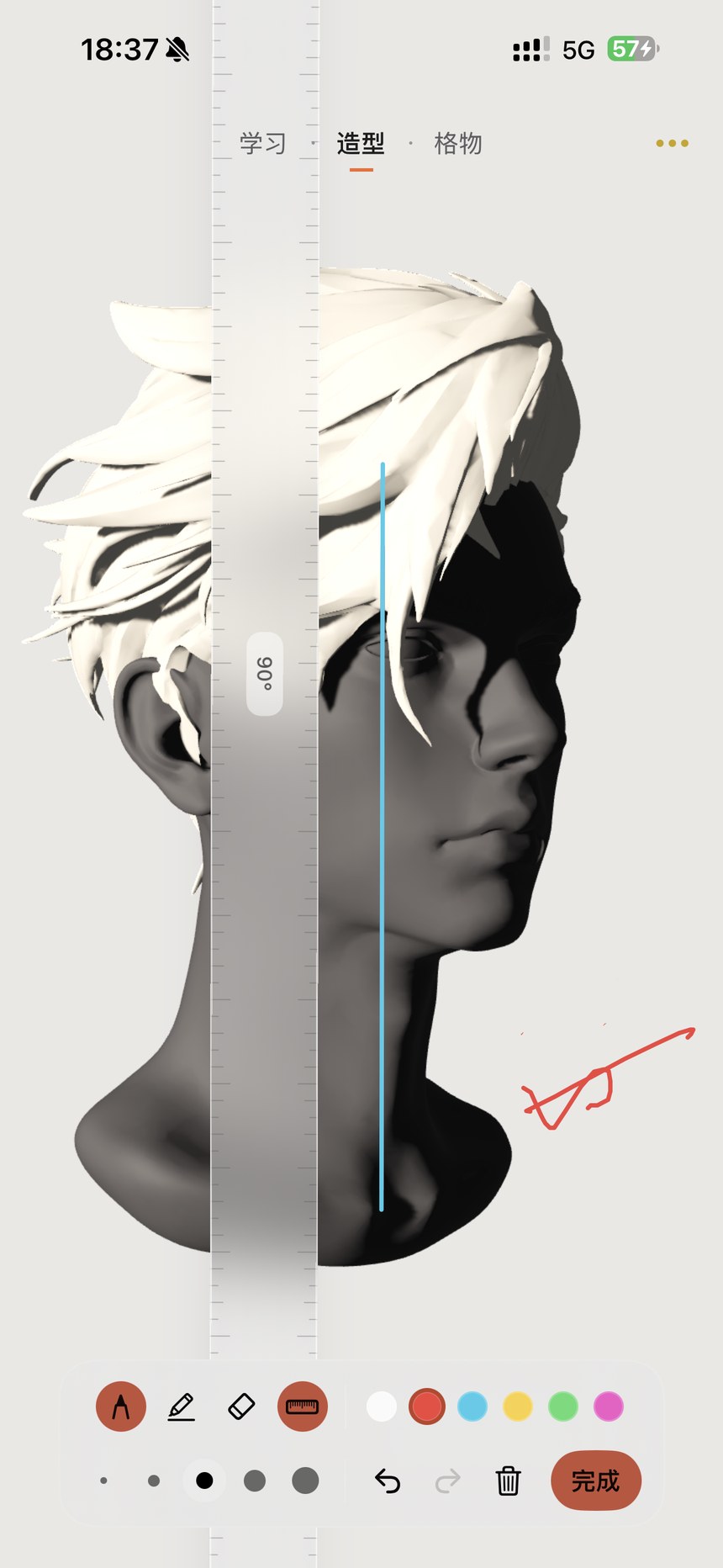
标注与半透明直尺 · 图 11放大截图 ↗
标注与半透明直尺 · 图 11

把当前视角、灯光、渲染和标注一起保存,放在画纸旁或其他绘画软件中使用。

  1. 点“导出”,检查生成的预览、尺寸和格式。
  2. 选择画布、透明、白、灰或黑背景;需要只看明度时打开“灰阶”。分辨率可选 2K 或 4K。
  3. 点“存到相册”,或通过“分享 / 存到文件”使用系统分享。首次存入相册时允许照片权限。

若相册中找不到图片,请在系统设置中检查本 App 的照片权限,然后重新导出。这里的模型导出与素材库的高清作品原图下载是不同功能。
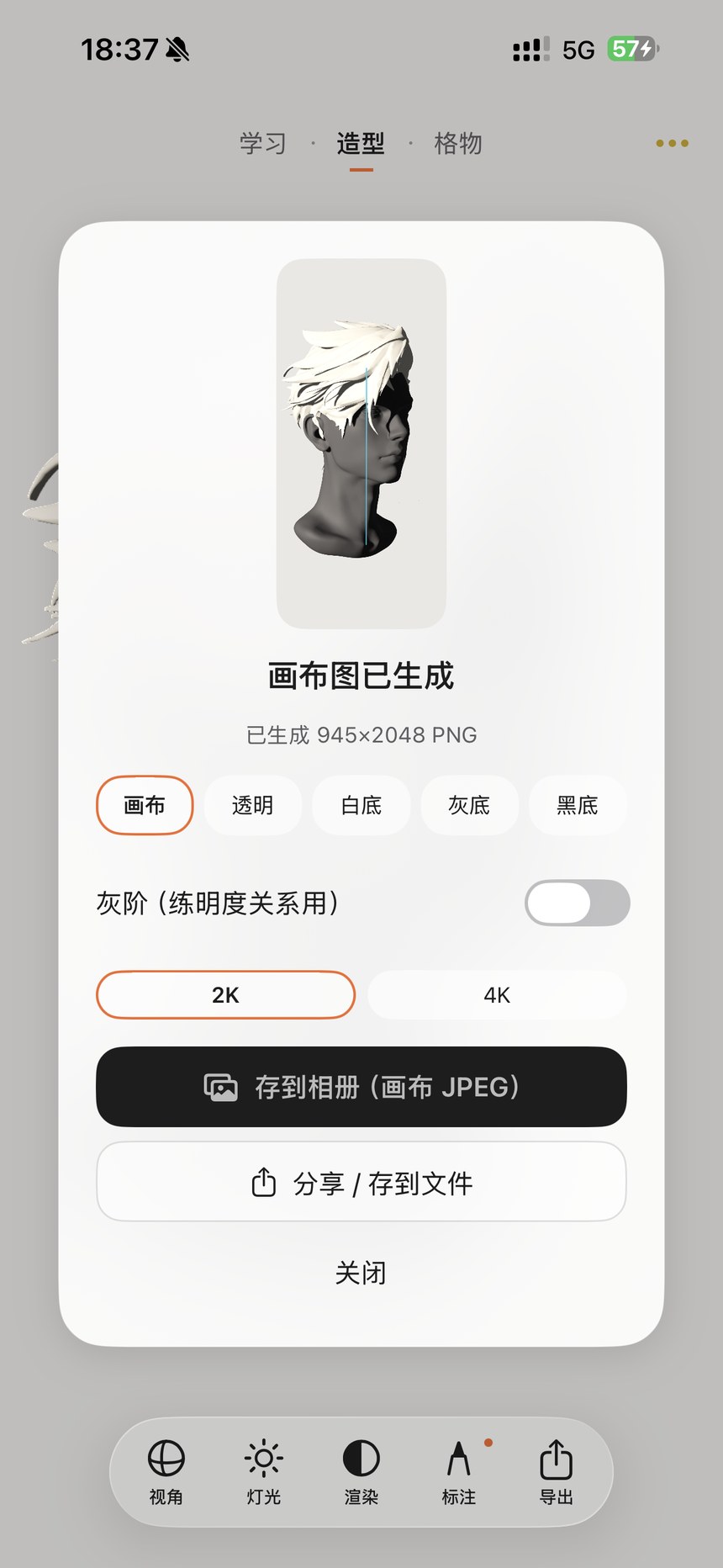
导出 2K / 4K 练习参考图 · 图 12放大截图 ↗
导出 2K / 4K 练习参考图 · 图 12

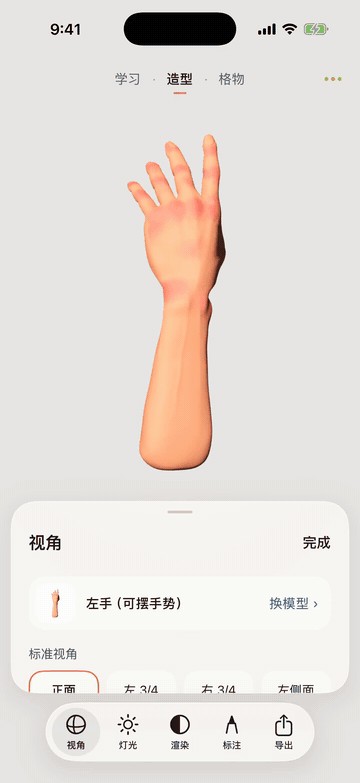
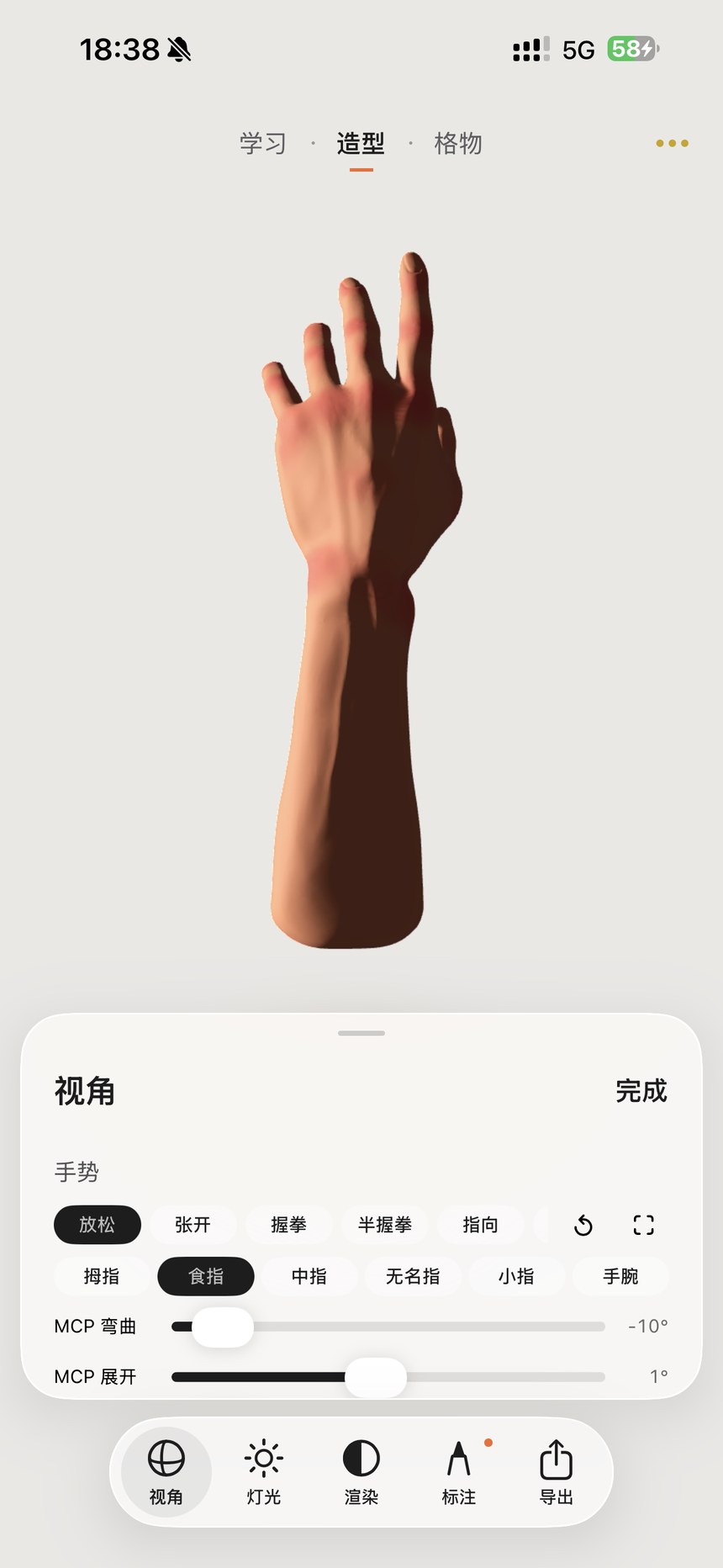
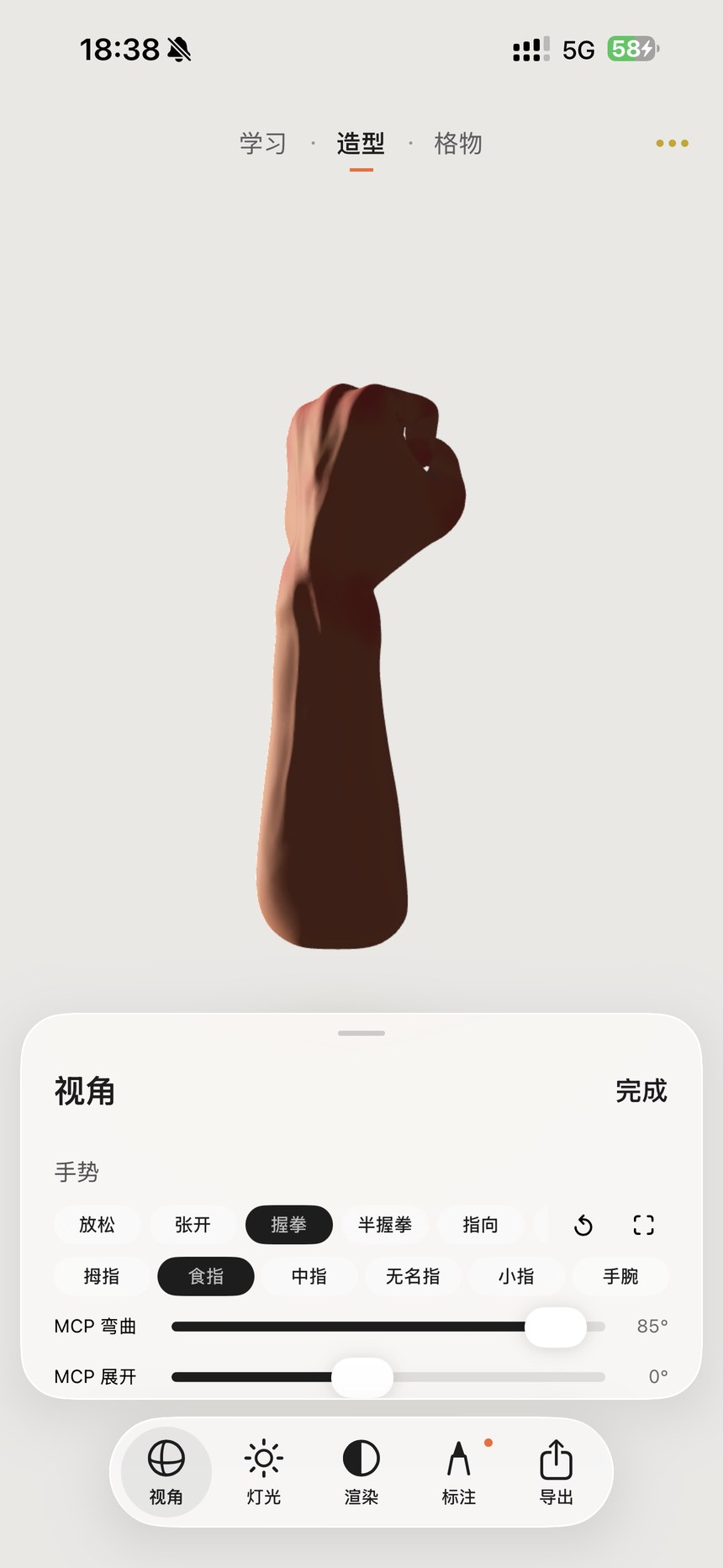
从常见手势开始,再逐根手指调整,建立特定动作的观察参考。

  1. 从模型库选手部模型,在“手势”中选择放松、张开、握拳、半握拳或指向。
  2. 选择拇指、食指、中指、无名指、小指或手腕,再使用当前可用的关节控制。
  3. “MCP 弯曲”控制指根关节弯曲,“MCP 展开”控制左右张开;需要时恢复初始姿势或全屏观察。

先确定整体手势,再少量调整单指,观察掌指关节与手背体块的关系。

手部姿势与 MCP 关节 · 实际 App 演示
实际 App 操作演示 · 点击播放
手部姿势与 MCP 关节 · 图 13放大截图 ↗
手部姿势与 MCP 关节 · 图 13
手部姿势与 MCP 关节 · 图 14放大截图 ↗
手部姿势与 MCP 关节 · 图 14
11

学习与参考

跟着课程动手学

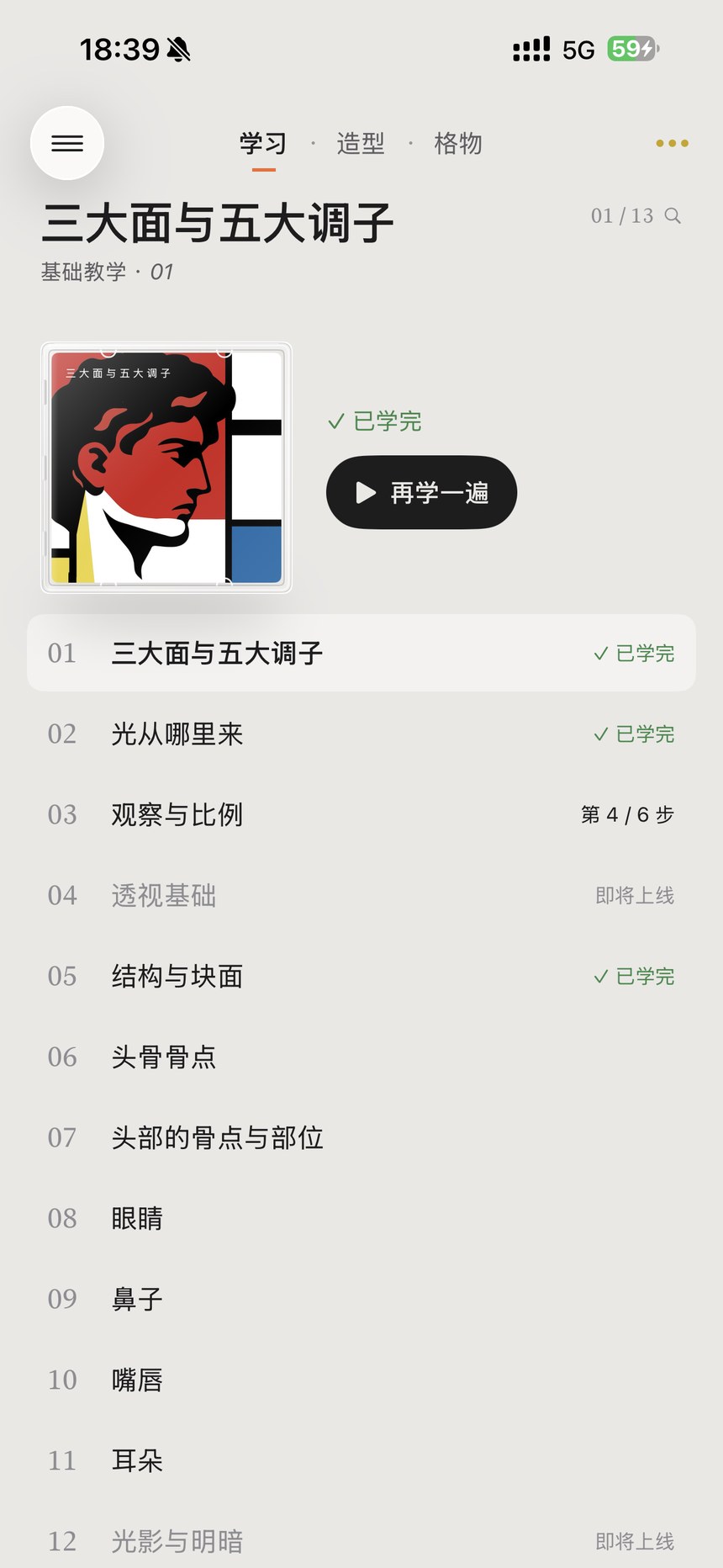
围绕三大面与五大调子、光线、比例、透视和结构,把概念放进模型中验证。

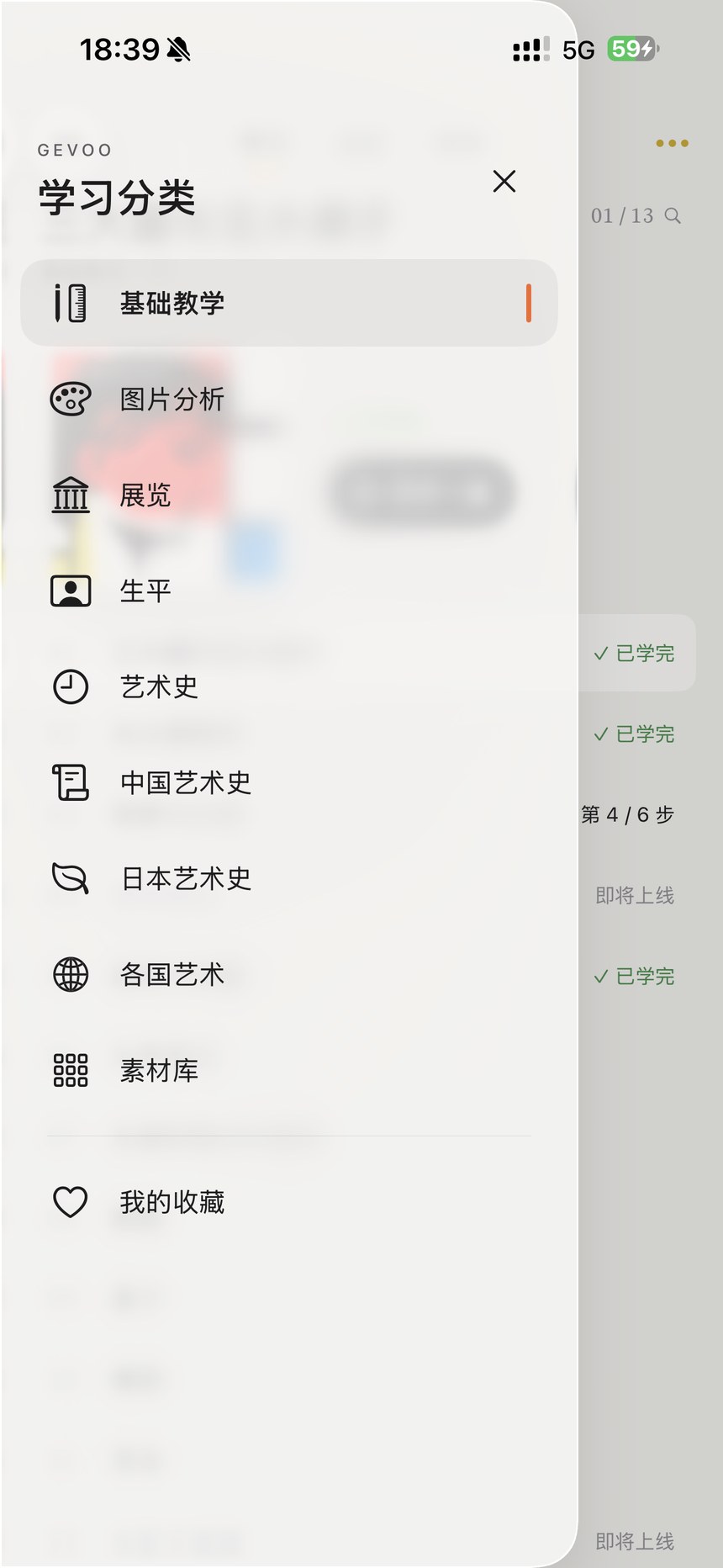
  1. 切换到“学习”,从左上角分类菜单选择“基础教学”。
  2. 点“开始学习”或“继续学习”,按步骤转动模型、移动灯光或切换渲染。
  3. 目录会显示已学完、当前步骤或即将上线。进度默认保存在本机,已学完的课程可再次学习。

部分课程仍在制作中。账号同步仅在服务已配置且可用时显示,详见“设备、账号与联网”。

跟着课程动手学 · 实际 App 演示
实际 App 操作演示 · 点击播放
跟着课程动手学 · 图 15放大截图 ↗
跟着课程动手学 · 图 15
跟着课程动手学 · 图 16放大截图 ↗
跟着课程动手学 · 图 16

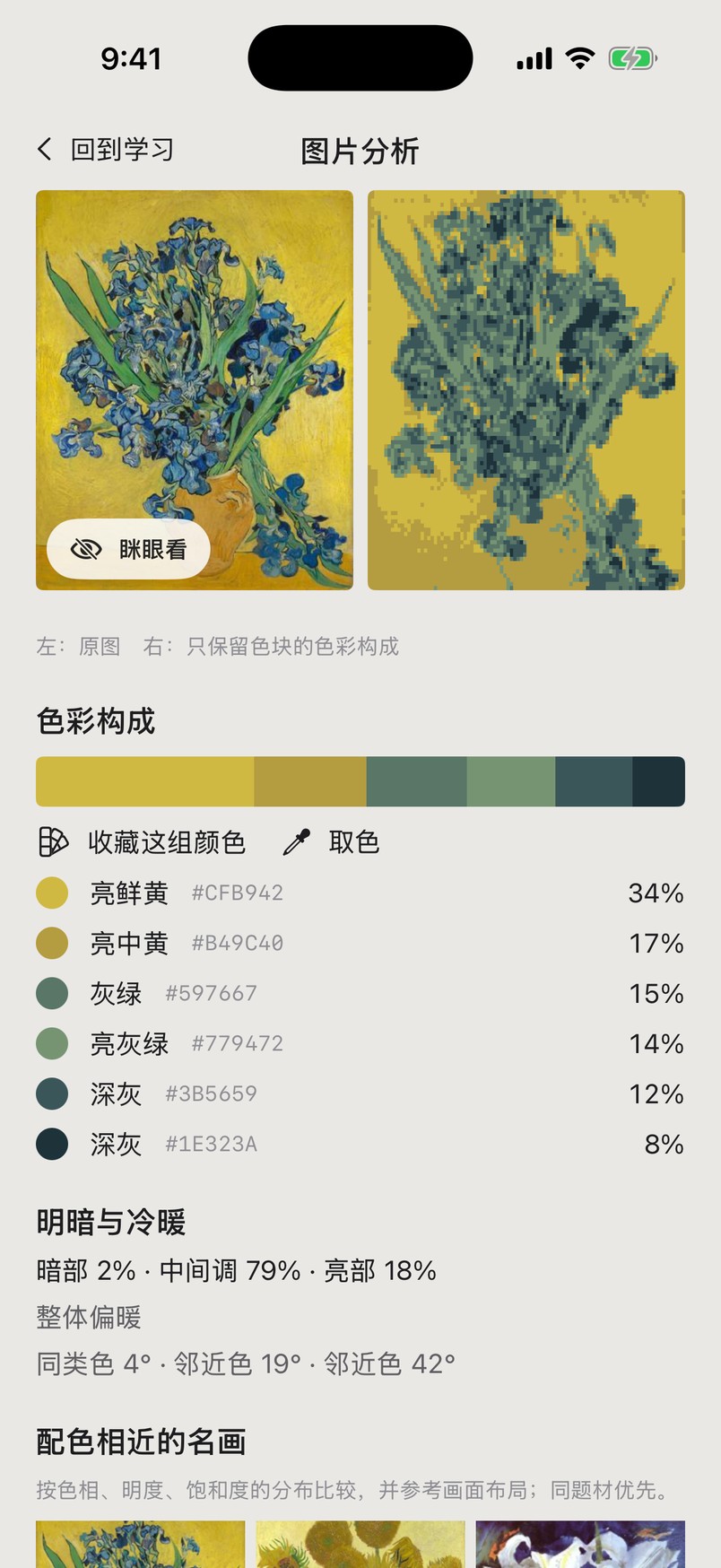
把图片分析与模型练习放在一起,比较作品中的构图、色彩和明暗组织。

  1. 在学习分类中打开“图片分析”。
  2. 选择要查看的分析内容,进入详情观察画面的概括与关系。
  3. 把分析中发现的问题带回造型练习:调整视角、灯光,或用灰阶和明暗概括进行对照。

这里展示的是 App 的图片分析页面。它与名画详情中的“眯眼看”属于不同入口。

图片分析:回到画面的大关系放大截图 ↗
图片分析:回到画面的大关系
图片分析:回到画面的大关系放大截图 ↗
图片分析:回到画面的大关系

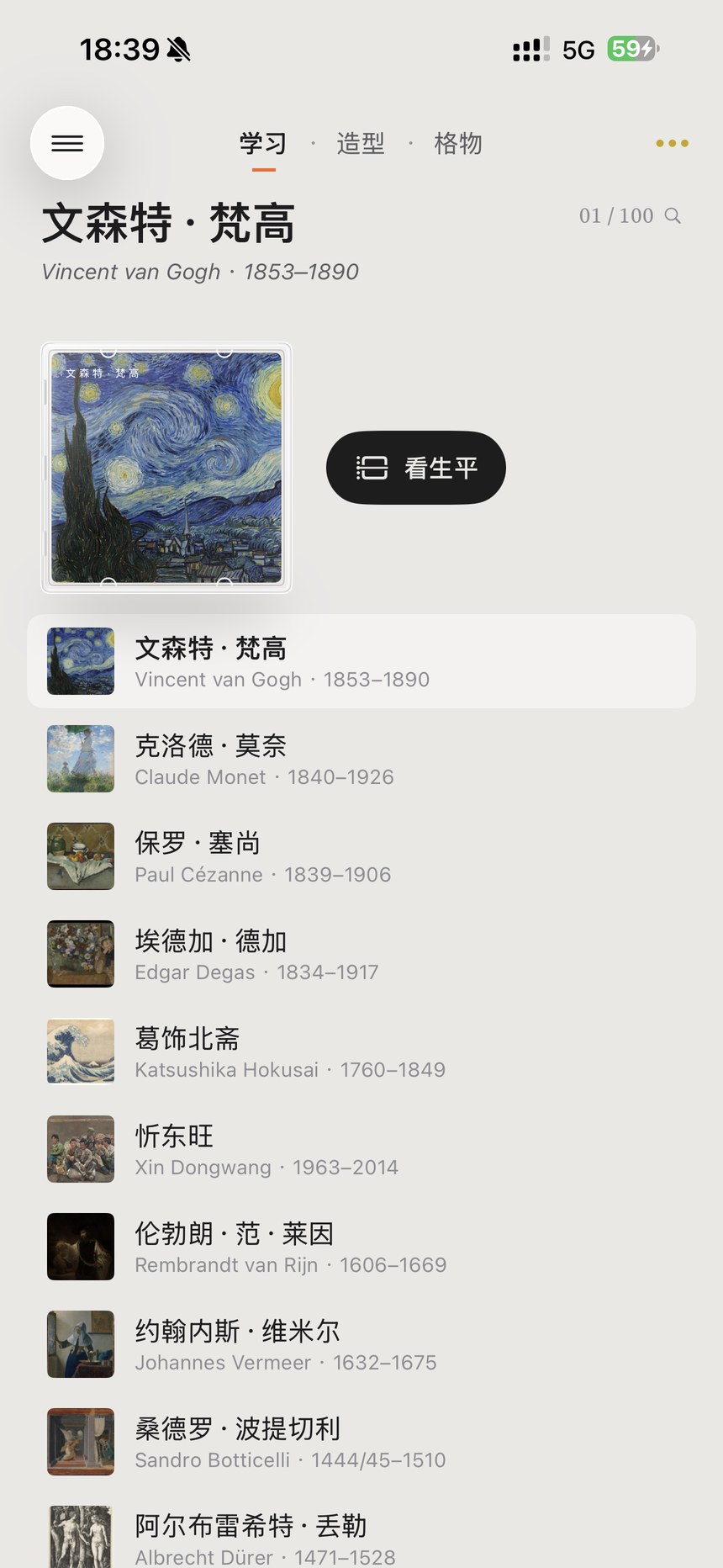
把画家的经历、代表作品与时代背景联系起来,拓展观察的语境。

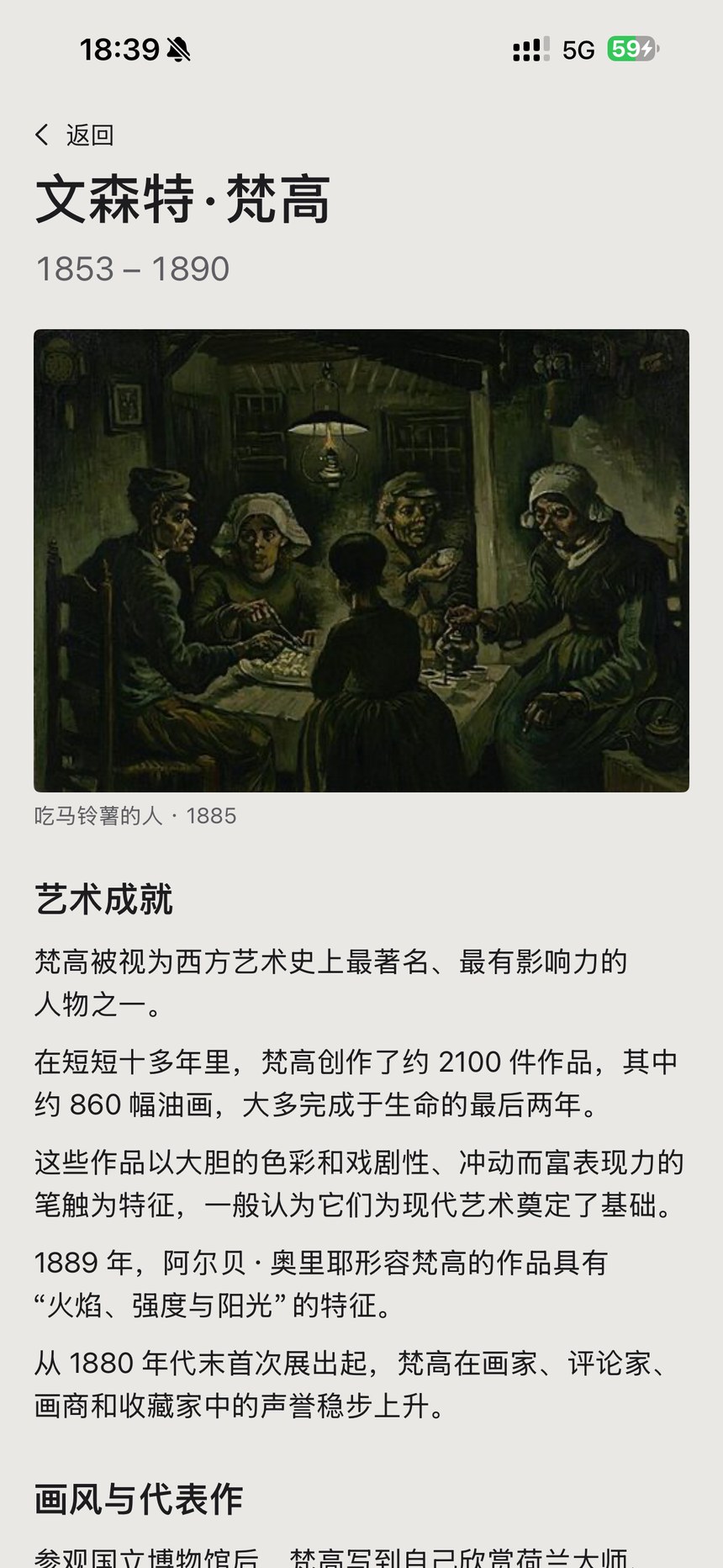
  1. 在学习分类中选择“生平”,浏览画家列表,点“看生平”进入艺术成就与画风介绍。
  2. 阅读艺术成就、画风与代表作等段落,把作品与画家的经历联系起来。
  3. 从专题回到作品观察,对照题材、光线、色彩和构图。

仍在版权保护期内的画家仅提供文字与博物馆官方链接,不显示其作品图片;使用作品时请尊重原资料的出处与许可。

画家生平与创作背景 · 图 17放大截图 ↗
画家生平与创作背景 · 图 17
画家生平与创作背景 · 图 18放大截图 ↗
画家生平与创作背景 · 图 18

沿时间线理解流派与画家的关系,把一幅作品放回它所属的时代。

  1. 在学习分类中选择艺术史、中国艺术史、日本艺术史或各国艺术。
  2. 浏览中国、日本、意大利、荷兰与佛兰德斯、法国等专题,查看封面与出处。
  3. 点“看讲解”进入内容,按时间顺序认识重要流派、画家和作品,再回到素材库对照观察。

生平适合了解一位画家的经历,艺术史适合串联一个地区不同时期的变化,两者可以交替阅读。
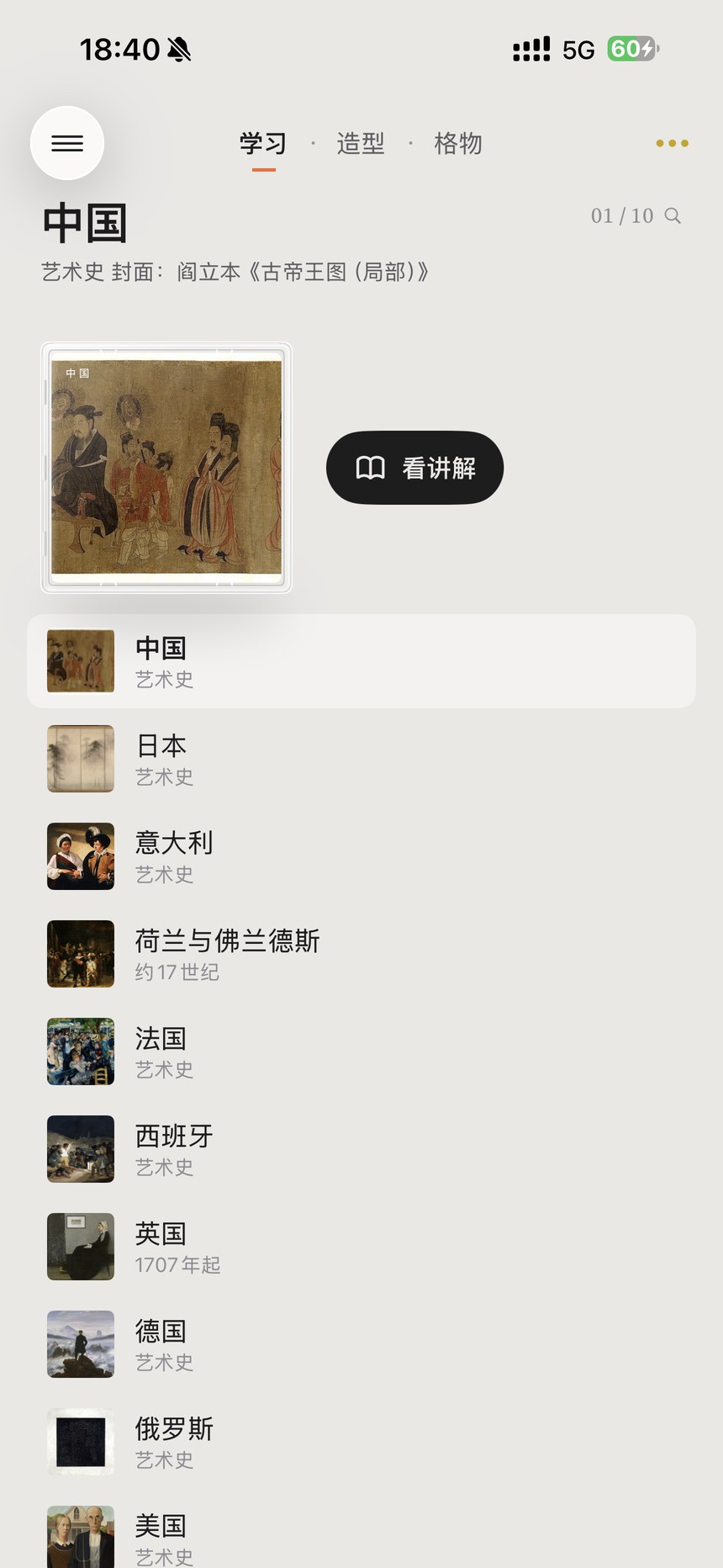
按国家与地区阅读艺术史 · 图 21放大截图 ↗
按国家与地区阅读艺术史 · 图 21

先看整体明暗,再读作品背景与来源,逐步建立有依据的观察。

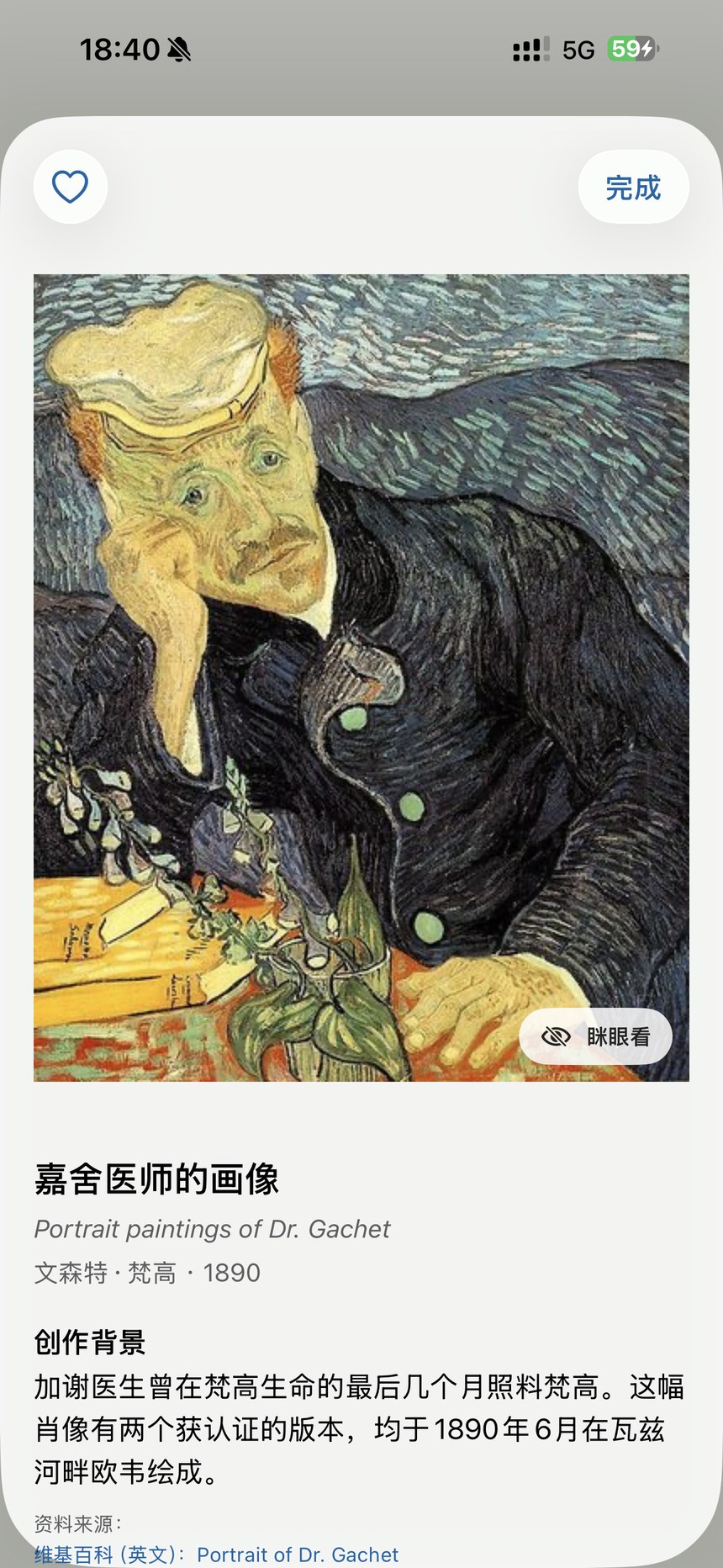
  1. 在画家详情或素材库点一幅作品,打开大图、作者、年代和创作背景。
  2. 点“眯眼看”暂时模糊画面,忽略细节,辨认大的明暗分布;点心形可收藏。
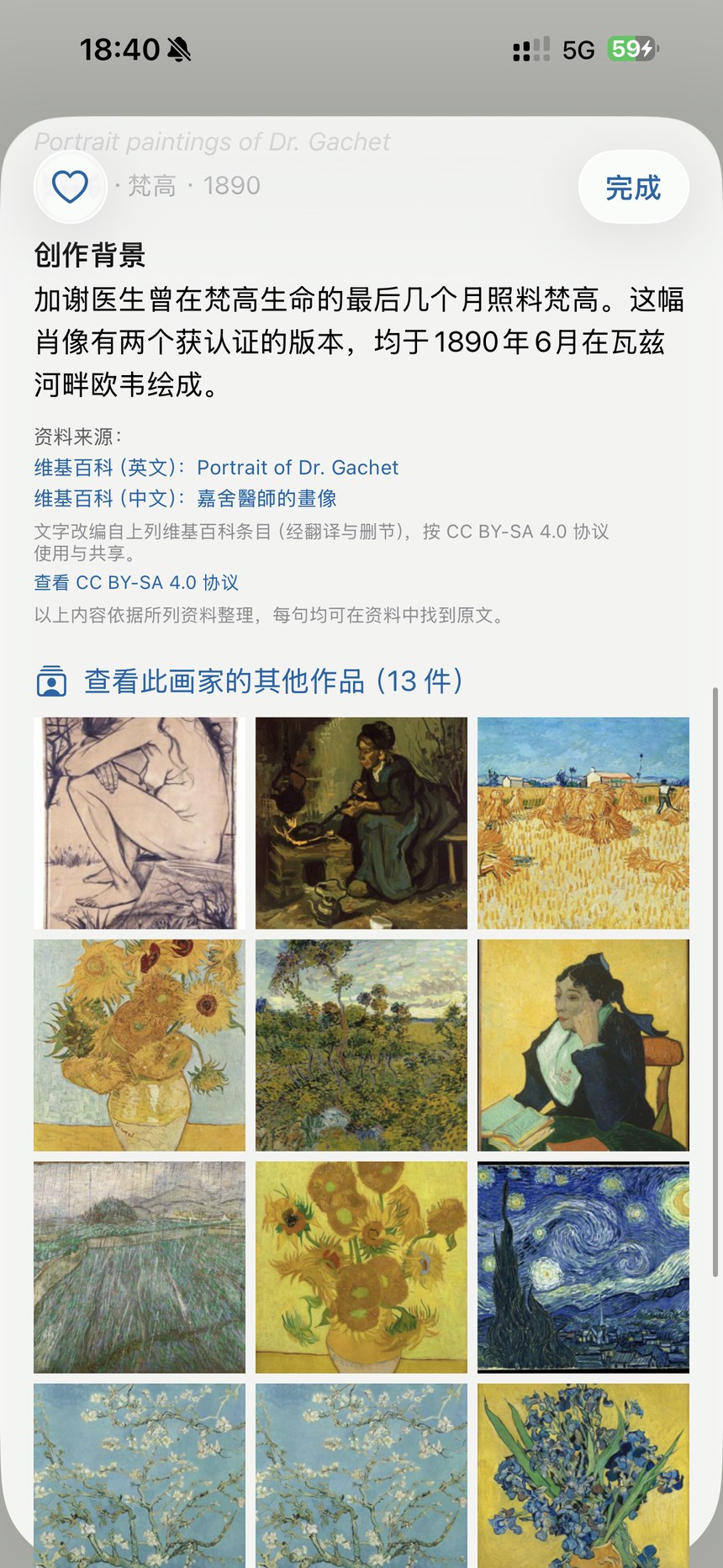
  3. 向下查看资料来源、许可说明和同一画家的其他作品。高清原图入口以作品实际提供情况为准。

4K 作品原图需要联网、登录和相应会员权益;部分作品没有可下载原图,请勿把预览或所有馆藏都理解为可下载高清文件。

作品详情与“眯眼看” · 图 19放大截图 ↗
作品详情与“眯眼看” · 图 19
作品详情与“眯眼看” · 图 20放大截图 ↗
作品详情与“眯眼看” · 图 20
16

学习与参考

搜索名画素材

按题材浏览,或按画家和作品名称找到具体参考。

  1. 从学习分类进入“素材库”,选择肖像等题材查看作品网格。
  2. 在顶部搜索框输入画家姓名或作品名称,搜索全部作品。
  3. 点缩略图打开作品详情,查看出处与许可后再决定如何使用。

素材库以公共领域或 CC0 作品为主;具体来源与许可请以每件作品详情中的原信息为准。
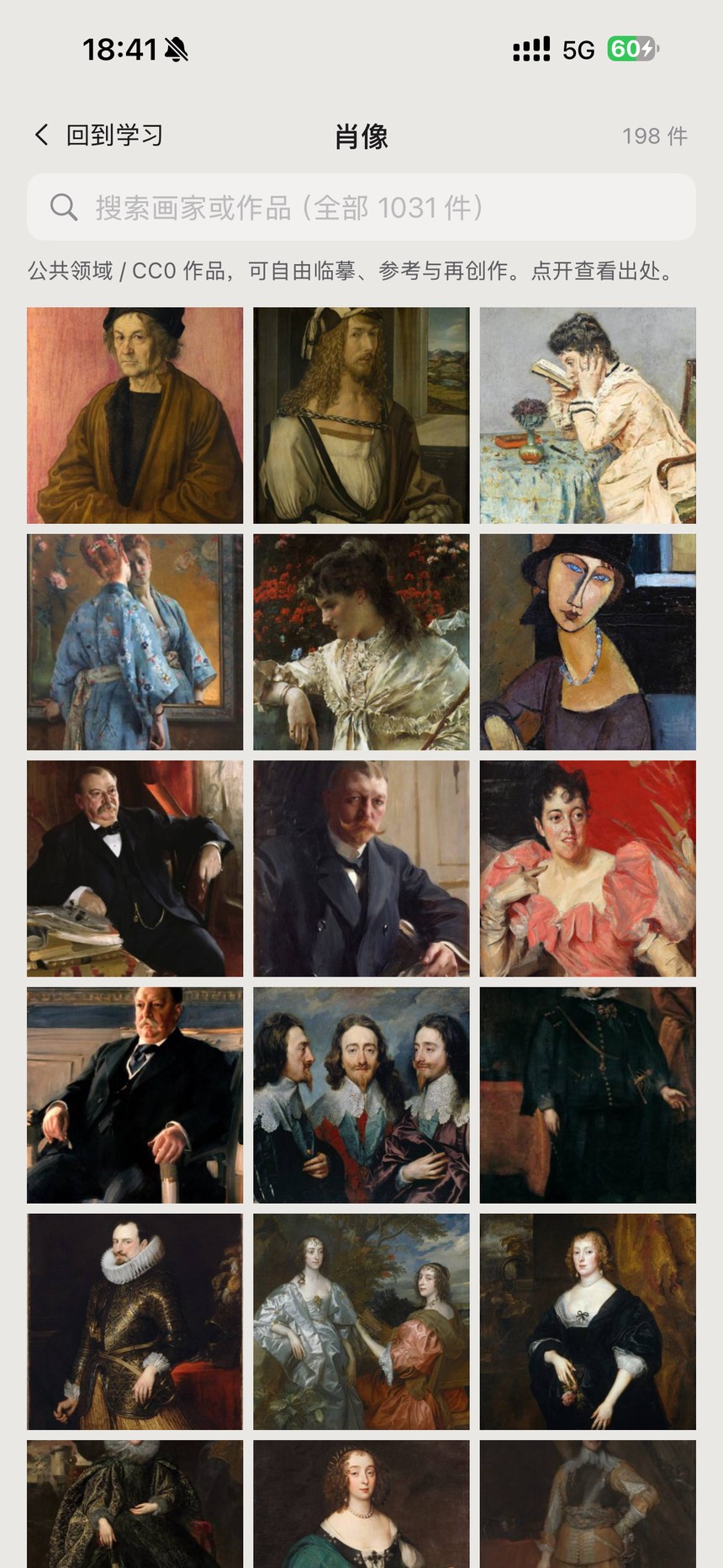
搜索名画素材 · 图 22放大截图 ↗
搜索名画素材 · 图 22

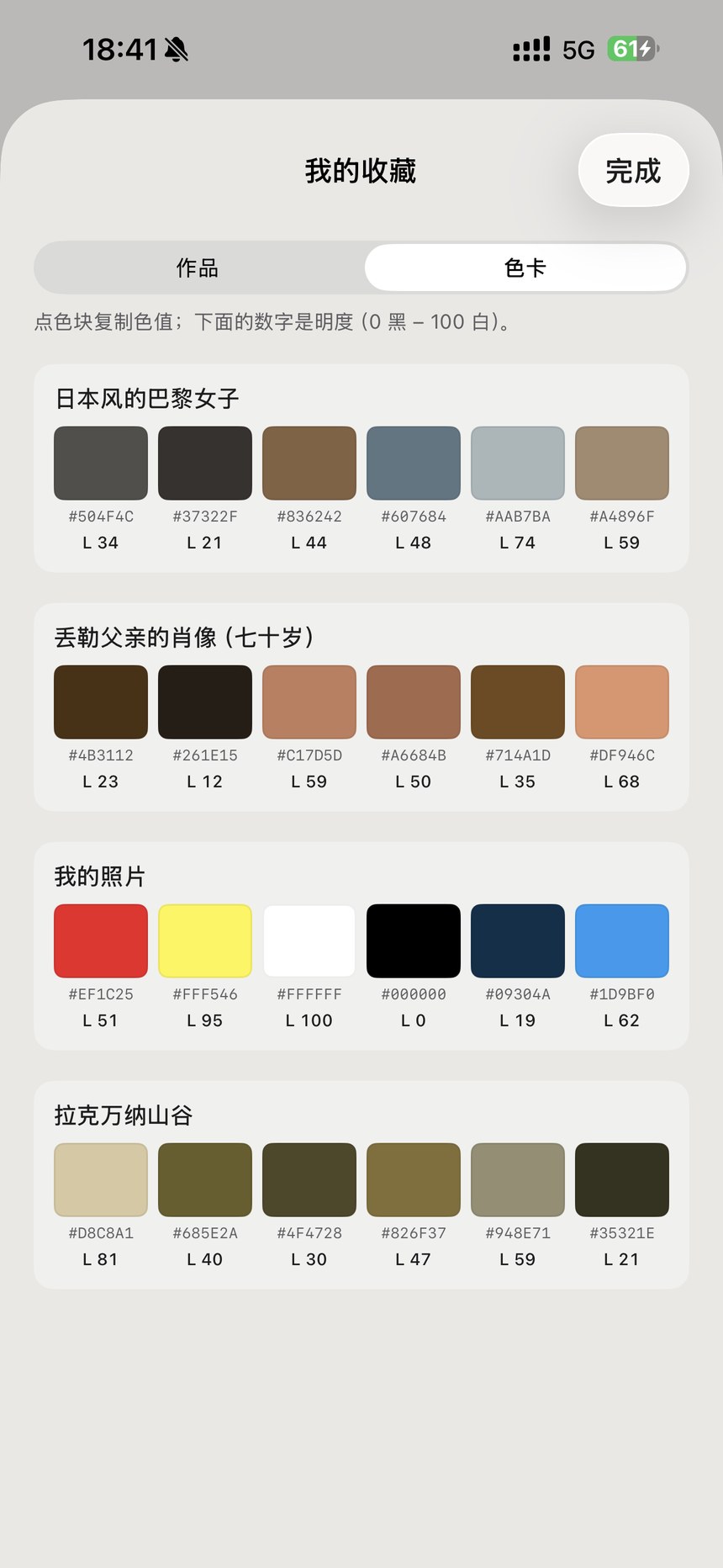
把喜欢的参考集中保存,再用色值与明度数字比较色彩组织。

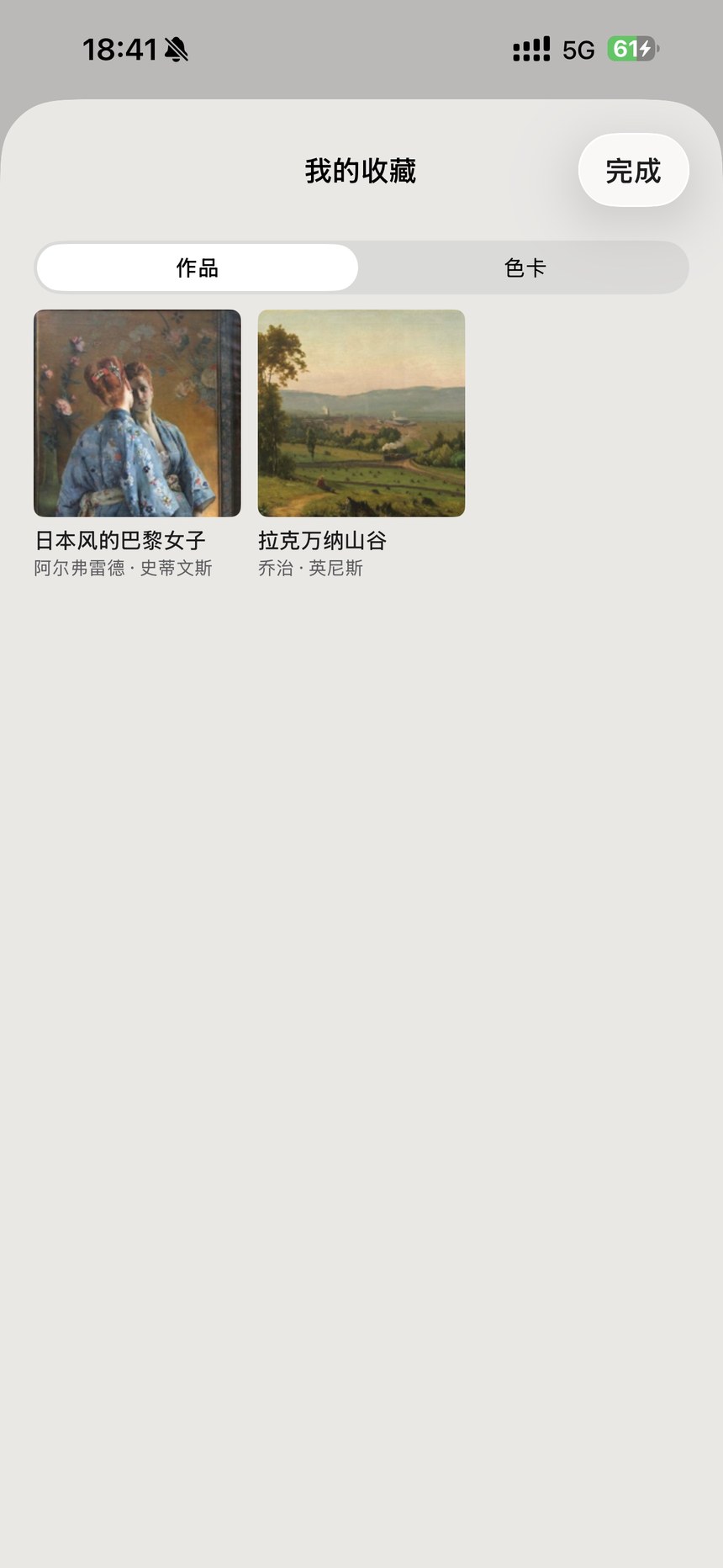
  1. 在作品详情点心形收藏,从学习分类中的“我的收藏”再次打开。
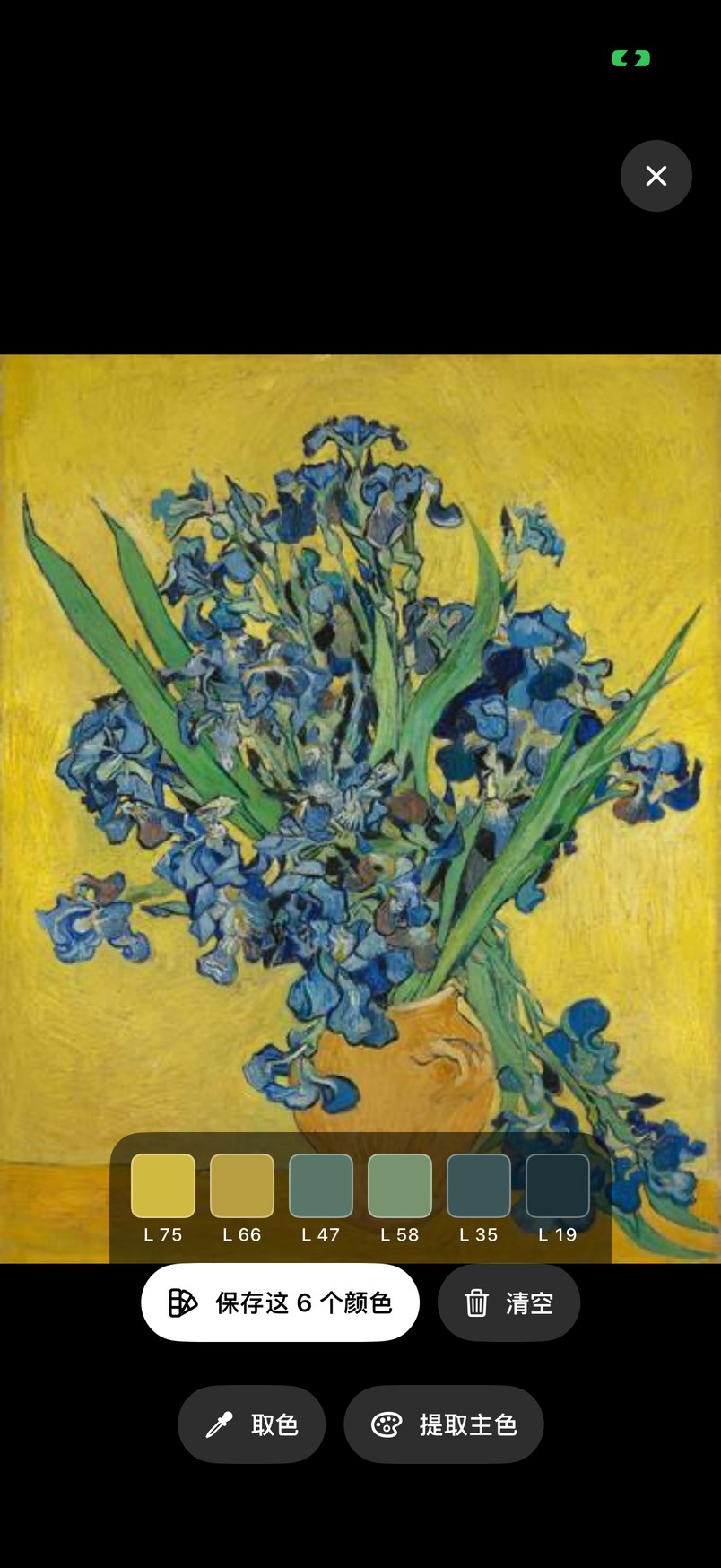
  2. 切换“作品”和“色卡”标签;色卡从作品或自己的照片中提取六种主要颜色。
  3. 每个色块显示色值与明度,点色块可复制色值,便于在其他绘画软件中使用。

色卡明度是 0(黑)到 100(白),如 L 34。模型明度则是 1 最亮、9 最暗,两套数字不能直接互换。

收藏作品与六色色卡 · 图 23放大截图 ↗
收藏作品与六色色卡 · 图 23
收藏作品与六色色卡 · 图 24放大截图 ↗
收藏作品与六色色卡 · 图 24

把石膏像、几何体和静物放进同一场景,研究构图与相互投影。

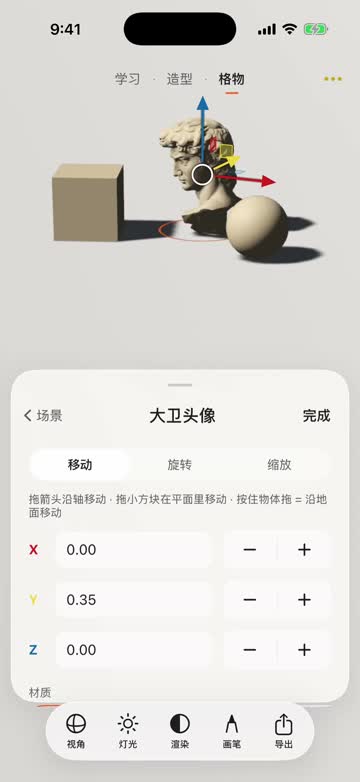
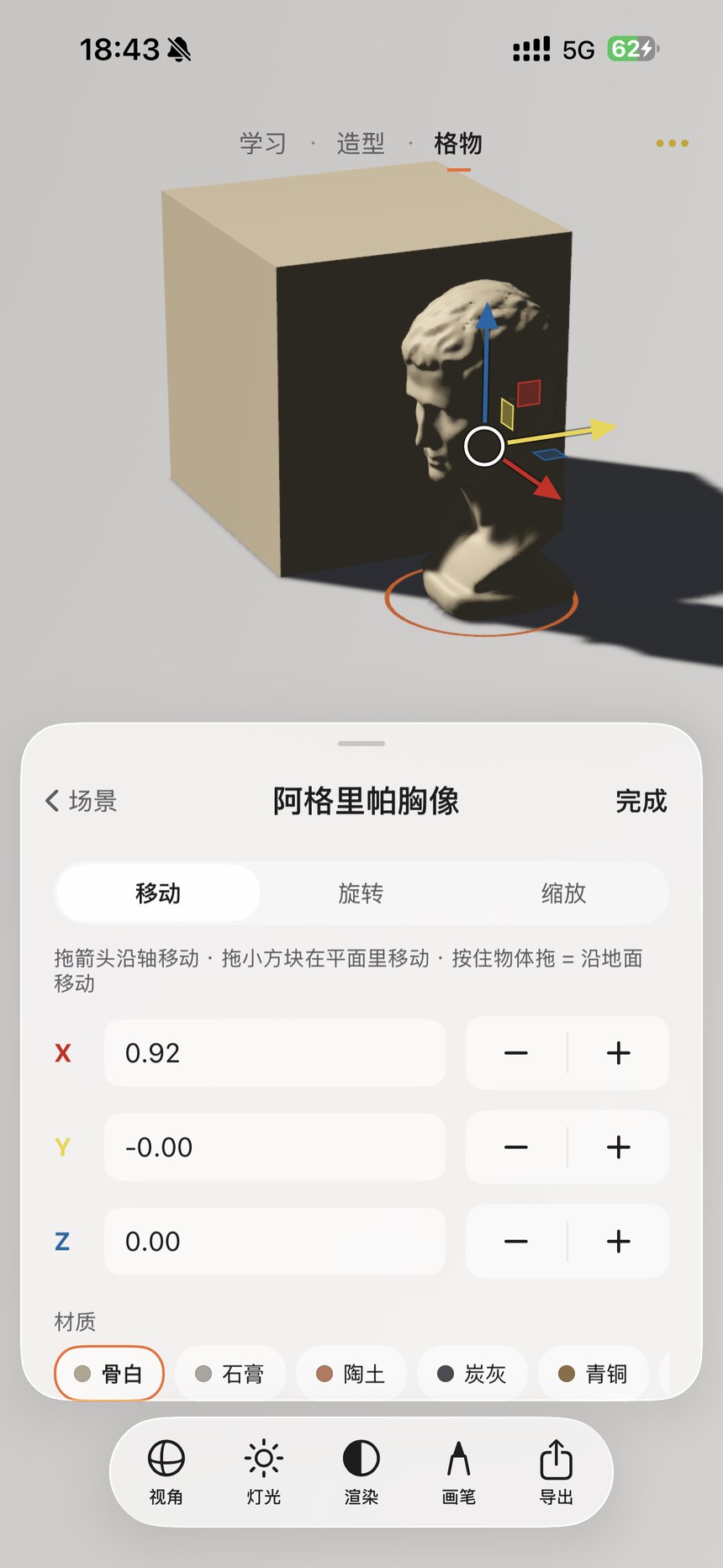
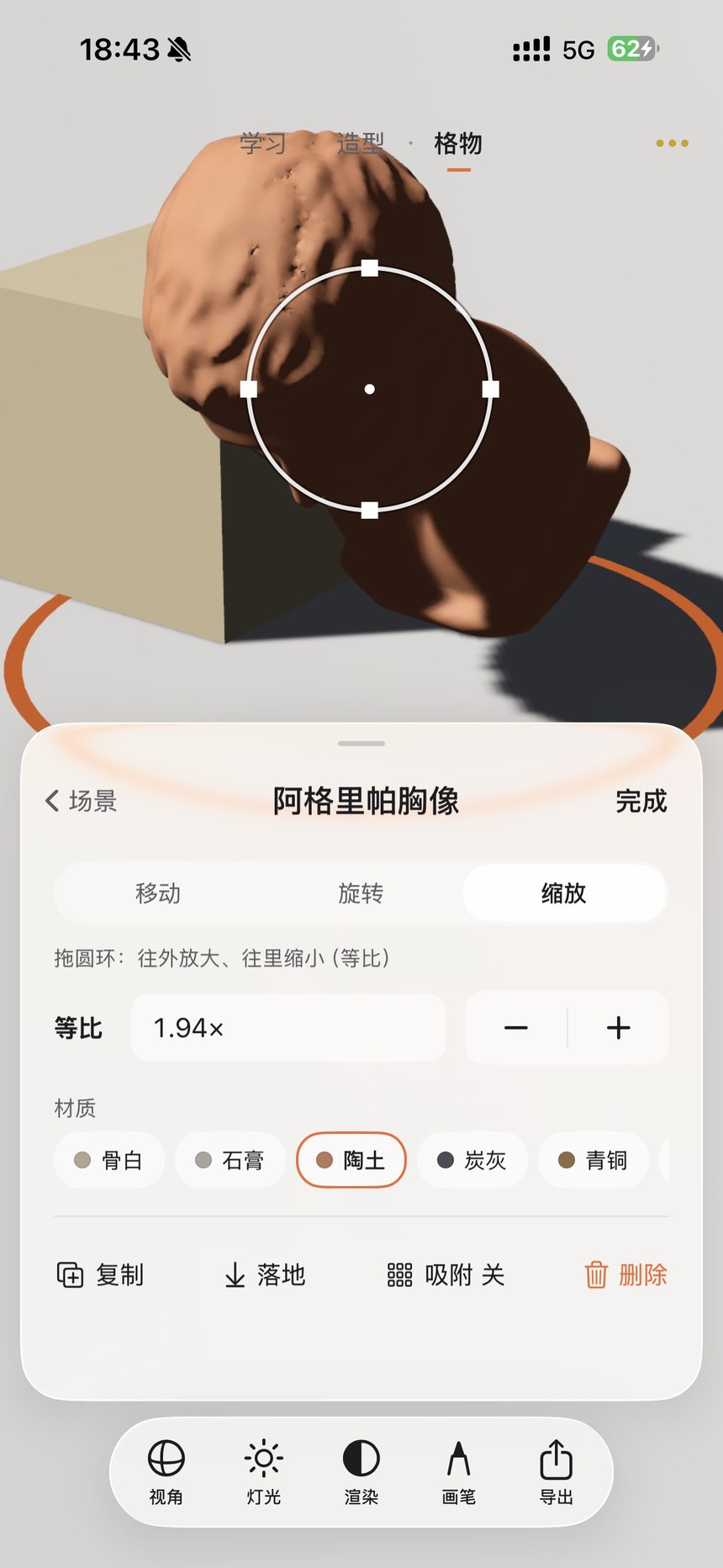
  1. 切换“格物”,在场景面板添加模型;一个场景最多放置十个物体。点物体选中它。
  2. 切换“移动、旋转、缩放”。拖坐标箭头沿轴移动,拖小方块在平面移动,按住物体拖动可沿地面移动;也可输入 X、Y、Z 数值。
  3. 拖缩放圆环等比改变大小,为选中物体单独换材质。用“复制”添加相同物体,“落地”回到地面,“吸附”对齐网格,“删除”移除对象。

先用简单几何体确定大小与前后关系,再加入更复杂的对象。

格物:摆放最多十个物体 · 实际 App 演示
实际 App 操作演示 · 点击播放 · 大卫 → 青铜材质
格物:摆放最多十个物体 · 图 25放大截图 ↗
格物:摆放最多十个物体 · 图 25
格物:摆放最多十个物体 · 图 26放大截图 ↗
格物:摆放最多十个物体 · 图 26

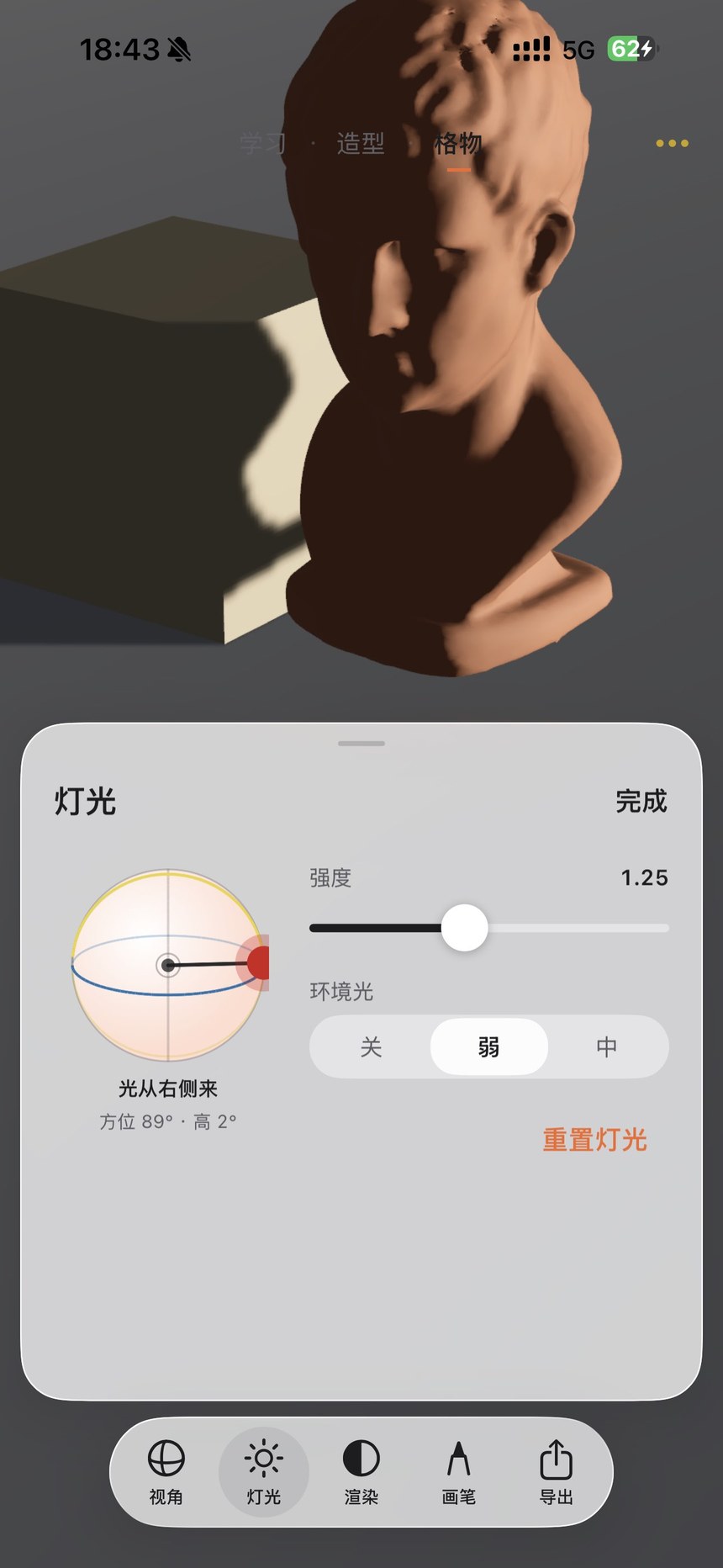
观察光如何同时影响多个物体,以及它们之间的投影关系。

  1. 在格物打开灯光面板,拖灯球红点改变主光方向。
  2. 调整强度,结合面板的方向与角度文字确认光从哪里来。
  3. 环境光可选关、弱、中。需要重新开始时点“重置灯光”。

环境光越弱,暗部越深。比较时一次只改一个参数,更容易看清影响。

场景灯光与环境光 · 图 27放大截图 ↗
场景灯光与环境光 · 图 27

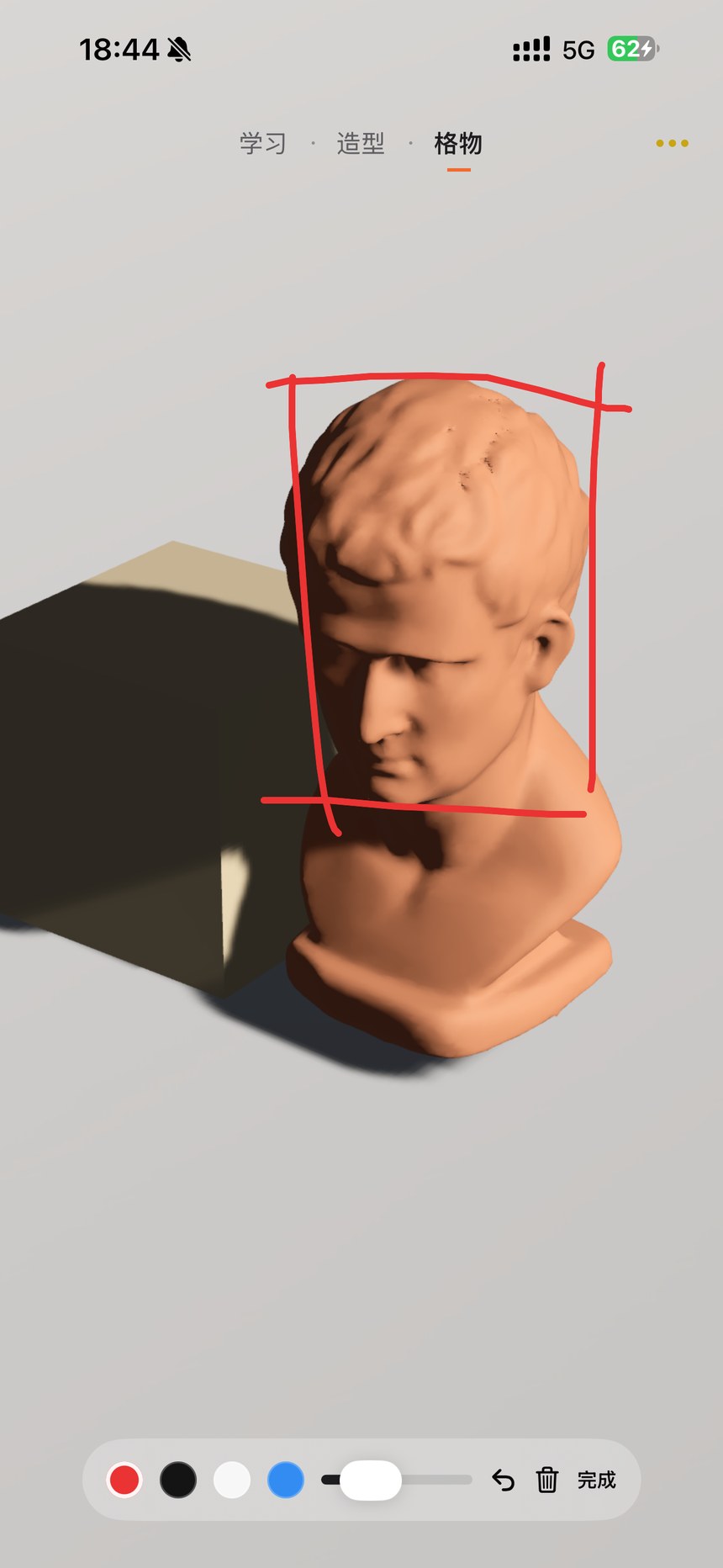
在摆好的场景上画辅助线,保留自己的物体、灯光与材质组合。

  1. 点格物工具栏的画笔,选红、黑、白或蓝色,调整粗细后画构图框或辅助线。
  2. 用撤销和清空修改,点“完成”结束画笔操作。
  3. 场景会自动保存在本机,便于下次继续。更多菜单的场景库还提供新建、预设、保存和载入入口。

开始新构图前,可用场景库保存需要保留的组合,便于以后载入比较。

画构图框与保存场景 · 图 28放大截图 ↗
画构图框与保存场景 · 图 28

让界面配合观察环境,也让常用帮助更容易找到。

  1. 点右上角三个圆点,展开“外观”,选择银白 / 橙、浅色、纸、磨砂玻璃、深色或莫兰迪等配色。
  2. 选“跟随系统”,让浅色与深色随设备设置切换。当前外观前带对勾。
  3. 在更多菜单中查看“操作提示”、切换语言,或进入设置。

本指南提供中文与英文版本。手机手册截图展示中文界面;格物材质演示也保留中文按钮,其余演示按当前指南语言提供。
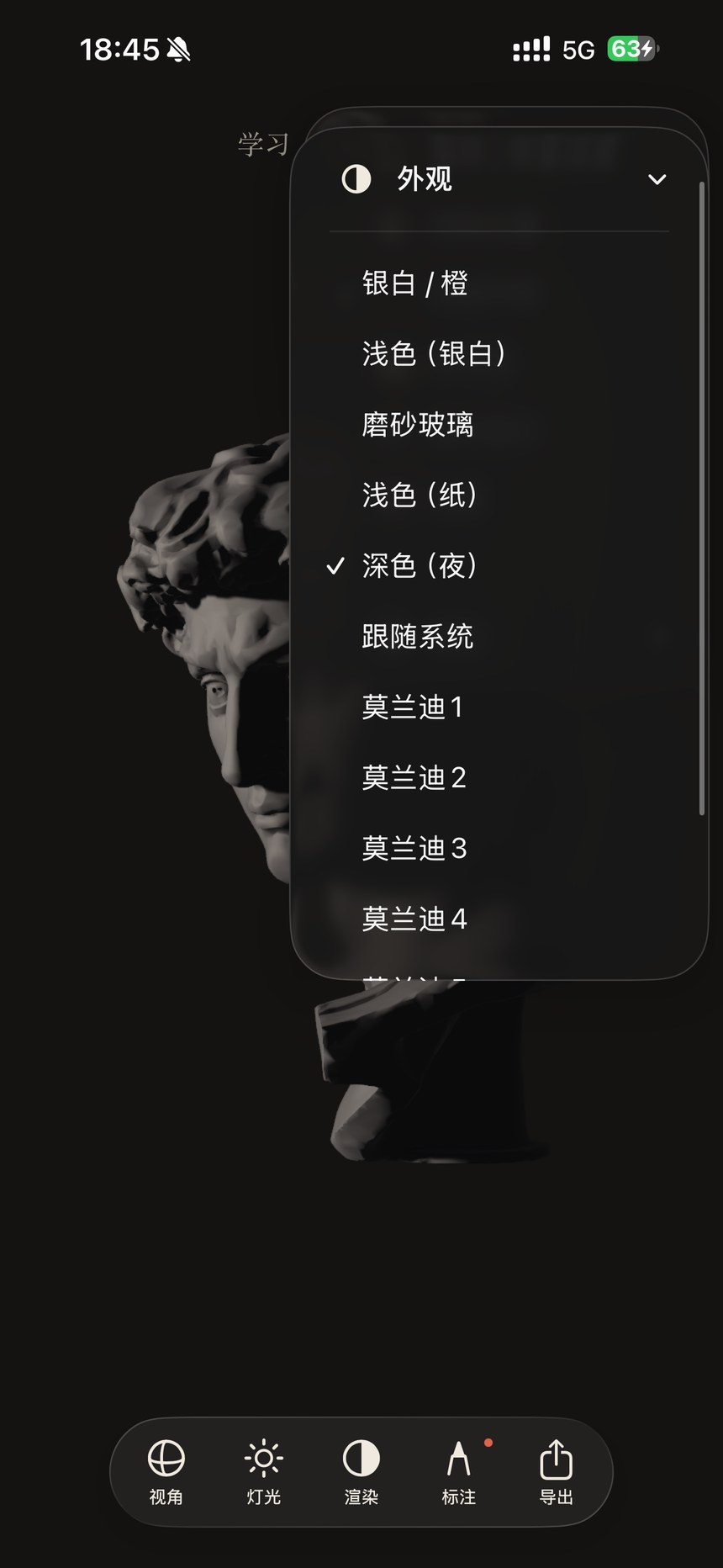
外观、语言与操作提示 · 图 29放大截图 ↗
外观、语言与操作提示 · 图 29
22

模型观察以本机运行为主;在线学习服务与作品原图有各自的条件。

  1. 使用 iOS / iPadOS 18 或更高版本。造型与格物的模型显示、渲染在设备本地完成,可离线使用。
  2. 较早设备遇到卡顿时,切回普通渲染、选择更简单的模型,或减少场景物体数量。
  3. 学习进度默认保存在本机。账号同步在服务已配置且可用时提供;登录同一账号可同步进度。后端未配置时相关入口会隐藏。
  4. 账号登录、进度同步、更新学习内容和下载高清作品原图需要联网。4K 作品原图还要求登录及相应会员权益,且并非每件作品都提供原图。

模型参考图的 2K / 4K 导出,与学习素材中的高清作品原图下载,请分别查看对应说明。
查看原图 ↗